


mac的便签怎么在桌面显示_MAC便签桌面显示技巧
 发布时间:2025-10-29 10:27
 发布者:网络
 浏览次数:
浏览次数:通过设置便笺小组件或创建浮动窗口,可让重要信息常驻Mac桌面。首先在通知中心添加便笺小组件并调整尺寸,通过快捷键快速访问;其次在便笺应用中使用Command+T转为独立窗口,勾选“保持靠前”实现置顶显示;最后可通过安装Stickies等第三方工具,启用始终置顶、透明度调节和快捷键唤出功能,进一步提升使用效率。
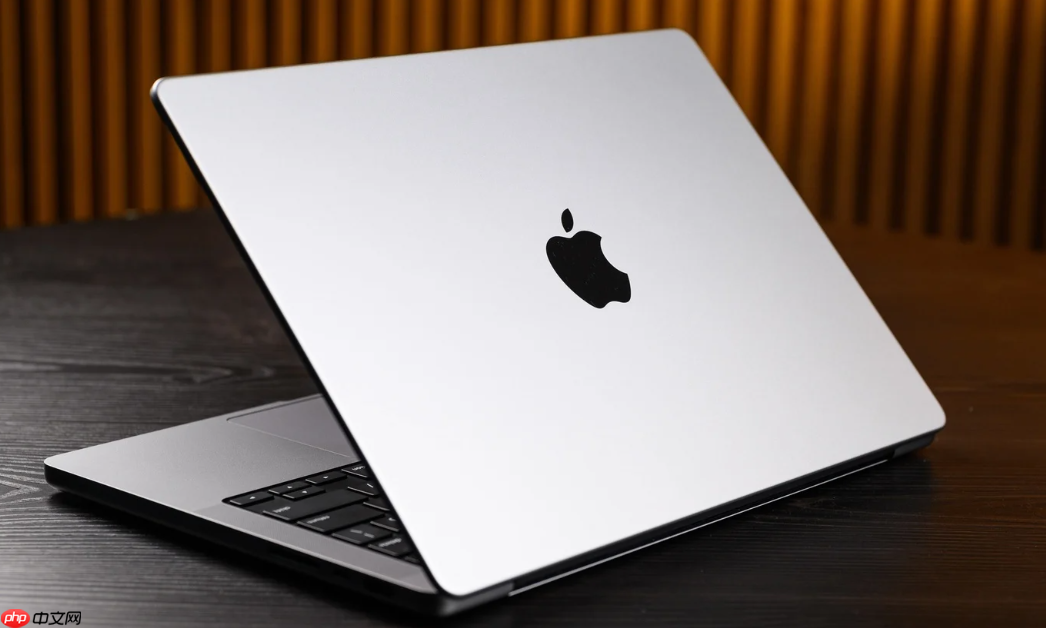
如果您希望在使用Mac时能够随时查看重要信息,但发现便签内容被隐藏在应用中不易察觉,可以通过设置让便签直接显示在桌面上。这种方式能提升工作效率,确保关键提醒始终可见。
本文运行环境:MacBook Air,macOS Sonoma
一、使用便笺小组件置顶桌面
通过将“便笺”小组件添加到通知中心或桌面,可以实现类似桌面悬浮显示的效果。此方法利用了macOS的小组件功能,使信息常驻屏幕侧边或桌面。
1、点击屏幕右上角的时间区域,打开“通知中心”。
2、向下滚动至底部,点击“编辑小组件”。
3、在小组件库中找到“便笺”应用,选择合适尺寸(如小、中、大)并添加。
4、添加后可在通知中心随时查看,也可通过快捷键 Option + 空格 快速呼出。
二、创建浮动便笺窗口
通过手动操作创建一个始终保持在最前的便笺窗口,使其覆盖在其他应用程序之上,达到桌面常显的目的。
1、打开“便笺”应用,新建一条便笺内容。
 语鲸
语鲸
AI智能阅读辅助工具
 314
查看详情
314
查看详情

2、选中该便笺,按下 Command + T 将其转换为独立窗口。
3、拖动此窗口至桌面任意位置,并调整大小以便阅读。
4、右键点击窗口标题栏,勾选“保持靠前”,确保它不会被其他窗口遮挡。
三、使用第三方工具增强显示功能
系统自带功能有限,借助第三方笔记工具可 实现更灵活的桌面悬浮效果。这些工具通常支持透明度调节、置顶锁定和快捷唤出。
1、下载并安装支持浮动窗口的笔记类应用,例如 Stickies 或 Noteability。
2、启动应用后创建新笔记,并在设置中启用“始终置顶”选项。
3、调整笔记窗口的位置与透明度,使其符合个人使用习惯。
4、通过自定义快捷键快速调用或隐藏笔记窗口,提高操作效率。
以上就是mac的便签怎么在桌面显示_MAC便签桌面显示技巧的详细内容,更多请关注其它相关文章!
# macbook
# 工具
# mac
# ai
# macos
# cos
# 置顶
# 第三方
# 工作效率
# 使其
# 勾选
# 靠前
# 法利
# 电池充电
# 运行环境
# 如果您
# 天津抖音网站推广优势
# 兰州抖音营销推广公司
# 济宁网站建设建站
# 电影视频网站整合推广
# 网站推广的宣传方法
# seo单页面优化
# seo顾问服务 山东
# 白城seo快速排名
# 货币营销推广方案
# 天津核心词seo效果