


mac怎么解决风扇狂转问题_Mac风扇狂转解决方法
 发布时间:2025-11-09 15:49
 发布者:网络
 浏览次数:
浏览次数:首先检查活动监视器中是否有高CPU占用进程并强制退出,然后重置SMC以恢复风扇控制功能,接着清理系统缓存文件释放资源,确保Mac处于通风良好的环境中,最后使用Macs Fan Control等工具监控温度与风扇转速是否正常匹配。
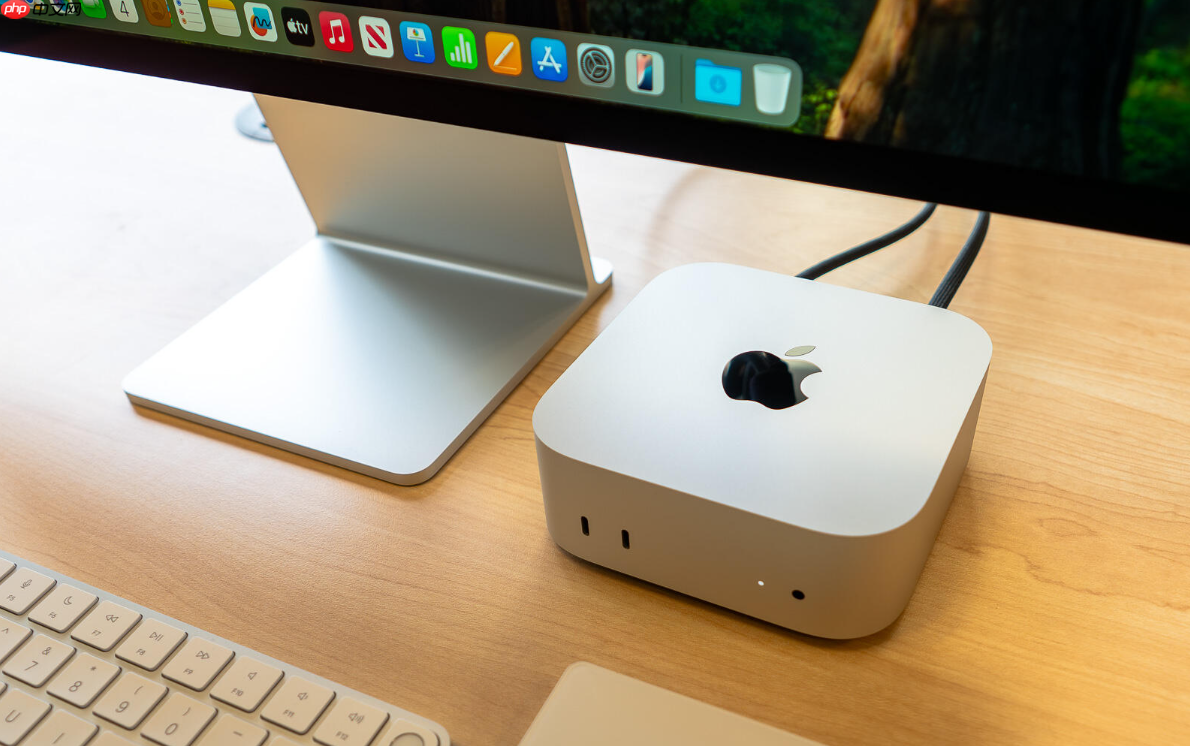
如果您发现Mac的风扇持续高速运转并产生明显噪音,这通常是系统为应对高温而进行的自我保护。以下是多种排查与解决此问题的方法:
本文运行环境:MacBook Pro,macOS Sonoma
一、检查活动监视器中的资源占用
某个进程过度消耗CPU或GPU资源是导致温度升高和风扇狂转的常见原因。通过活动监视器可以快速定位异常进程。
1、点击程序坞中的“启动台”,搜索并打开活动监视器。
2、在活动监视器窗口中,点击顶部的“CPU”标签,按“% CPU”列进行排序。
3、观察是否有某个进程长时间占用超过70%的CPU资源。
4、选中该高占用率进程后,点击左上角的X按钮选择强制退出。
5、重启相关应用程序,观察风扇噪音是否降低。
二、重置系统管理控制器(SMC)
SMC负责管理Mac的电源、风扇转速和温度调节等核心硬件功能。当SMC出现异常时,可能导致风扇无法根据实际温度正确响应。
1、选择苹果菜单,然后选择“关机”。
2、在Mac完全关闭后,等待15秒钟。
3、按下键盘右下角的电源按钮并持续按住10秒。
4、松开电源按钮,再等待5秒。
5、重新按下电源按钮开机。
6、开机后注意风扇运转声音是否恢复正常模式。
三、清理系统缓存与临时文件
损坏或堆积过多的系统缓存可能引发后台进程异常运行,间接增加CPU负载和散热压力。
 来画数字人|直播|
来画数字人自动化|直播|,无需请真人主播,即可实现24小时|直播|,无缝衔接各大|直播|平台。
 57
查看详情
57
查看详情

1、打开“访达”,使用“前往文件夹”功能进入路径:~/Library/Caches/。
2、选择该目录下的所有文件夹,将其拖拽至废纸篓。
3、再次使用“前往文件夹”进入路径:/private/var/folders/。
4、查找并打开以“T”开头的临时文件夹,删除其内部内容。
5、清空废纸篓,并重启Mac以应用更改。
四、优化环境温度与通风条件
Mac对周围环境温度敏感,不良的摆放位置会严重影响散热效率,导致风扇提前且持续高速运转。
1、确保Mac背部与墙壁或其他物体之间留有至少10厘米的散热空间。
2、避免将设备置于阳光直射、暖气片附近或其它发热设备旁边。
3、使用压缩空气罐轻轻吹扫机身侧面或底部的进气口,清除积尘。
4、切勿在被子、枕头或沙发等柔软表面上使用Mac,应选择坚硬平整的桌面。
五、使用第三方工具监控温度与风扇状态
借助专业软件可精 确读取Mac内部传感器数据,判断是否存在硬件级异常或风扇控制逻辑错误。
1、下载并安装如Macs Fan Control或iStat Menus等可信的第三方监控工具。
2、打开软件后查看CPU、GPU及主板的实时温度读数。
3、检查风扇当前的实际转速(RPM)是否与温度变化合理匹配。
4、部分工具允许用户手动设置风扇转速曲线,以更主动地控制散热行为。
以上就是mac怎么解决风扇狂转问题_Mac风扇狂转解决方法的详细内容,更多请关注其它相关文章!
# 主板
# macbook
# 工具
# 苹果
# mac
# macos
# 解决方法
# cos
# 按下
# 第三方
# 重启
# 必会
# 环境温度
# 如何更改
# 器中
# 运行环境
# 如果您
# 宜昌网站建设运营策划书
# 高邑短视频seo
# 廊坊企业站seo
# 抖音关键词合集排名
# seo行业词怎么写
# 沧州互联网网站推广好处
# 丰都家装网站建设
# seo免费培训教程课时
# 营销推广方案公文写作
# 黔南台州网站建设