


Mac如何更改电脑名称_Mac电脑名称修改教程
 发布时间:2025-11-15 20:39
 发布者:网络
 浏览次数:
浏览次数:首先通过系统设置修改电脑名称,进入“系统设置-通用-关于”,更改“名称”字段即可;其次可用终端命令分别设置ComputerName、HostName和LocalHostName以实现全面更新;最后若启用家人共享,还需在“屏幕使用时间”中调整设备名以保持一致。
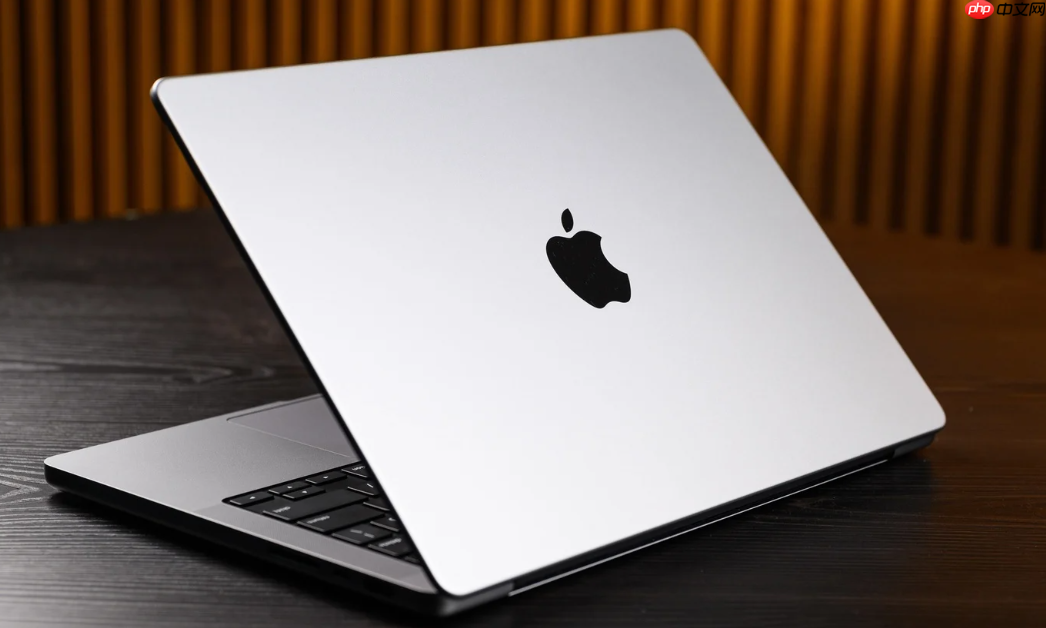
如果您希望在Mac上更改电脑名称,以便在局域网、共享服务或AirDrop中显示更个性化的标识,可以通过系统设置中的共享功能进行修改。此操作将影响设备在网络中的识别名称。
本文运行环境:MacBook Pro,macOS Sonoma
一、通过系统设置修改电脑名称
此方法通过macOS的“系统设置”中的“共享”选项来更改电脑名称,该名称会同步更新到网络服务和设备共享功能中。
1、点击屏幕左上角的苹果菜单,选择“系统设置”。
2、在左侧边栏中点击“通用”,然后选择“关于”。
3、在“名称”字段中,点击当前电脑名称,输入您想要的新名称。
4、按下回车键确认更改,新名称将立即生效并应用于所有网络服务。
二、使用终端命令修改电脑名称
通过终端可以分别设置M ac的三种名称:计算机名(ComputerName)、主机名(HostName)和本地主机名(LocalHostName),适用于需要精确控制网络显示名称的场景。
1、打开“启动台”中的“其他”文件夹,点击“终端”应用。
2、输入以下命令查看当前计算机名称:
sudo scutil --get ComputerName
3、输入以下命令修改计算机名称(将“NewName”替换为您想要的名称):
 家电小商城网站源码1.0
家电公司网站源码是一个以米拓为核心进行开发的家电商城网站模板,程序采用metinfo5.3.9 UTF8进行编码,软件包含完整栏目与数据。安装方法:解压上传到空间,访问域名进行安装,安装好后,到后台-安全与效率-数据备份还原,恢复好数据后到设置-基本信息和外观-电脑把网站名称什么的改为自己的即可。默认后台账号:admin 密码:132456注意:如本地测试中127.0.0.1无法正常使用,请换成l
 0
查看详情
0
查看详情

sudo scutil --set ComputerName "NewName"
4、依次执行以下两条命令以确保主机名和本地主机名同步更新:
sudo scutil --set HostName "NewName"
sudo scutil --set LocalHostName "NewName"
5、重启电脑后,所有系统层面的名称均会更新为新设定值。
三、通过家长控制间接修改用户关联设备名
如果您的Mac启用了家人共享与屏幕使用时间管理,设备名称可能与用户账户绑定,需通过家长控制界面调整以确保一致性。
1、打开“系统设置”,进入“屏幕使用时间”。
2、在左侧选择当前用户的配置资料。
3、点击“设备”选项卡,在设备名称栏中输入新的名称。
4、点击“完成”保存设置,该名称将在家庭成员的设备列表中更新显示。
以上就是Mac如何更改电脑名称_Mac电脑名称修改教程的详细内容,更多请关注其它相关文章!
# 电脑名称修改
# mac电脑名称
# 计算机
# 电脑
# macbook
# 苹果
# mac
# ai
# macos
# cos
# 系统设置
# 如何更改
# 自带
# 自己的
# 重命名
# 是一个
# 您的
# 同步更新
# 运行环境
# 如果您
# 捕鱼游戏关键词排名
# 安徽贴心seo优化创新服务
# 厦门建设公司网站
# 传媒关键词排名技巧
# 宝坻网站优化热线电话
# 丹东网站seo优化
# 紫金网站推广报价
# 影视预告片推广素材网站
# 黄石网站建设高端公司
# 汝阳移动营销推广招聘网