


macOS 运行 DeepSeek 大模型!看看 Ollama 和 Open WebUI如何配合
 发布时间:2025-04-28 14:26
 发布者:网络
 浏览次数:
浏览次数:2025年1月20日,杭州的一家公司开源推理模型 deepseek-r1,一经推出就震撼了世界。
不单单是媲美 OpenAI O3 的推理能力,更是用极低的成本,惊艳了世界。更何况,DeepSeek-R1 是开源的,任何人都可以部署,实现本地运行大模型,真正的 OPEN。
比较有趣的是,DeepSeek 671B 模型,有非常多的“蒸馏版本”,而且“蒸馏版本”对高端显卡的依赖低,性能也基本满足个人使用。
本文将介绍如何在 macOS 上部署 Ollama 和 Open WebUI,实现本地运行 DeepSeek 大模型。
最后的效果:
☞☞☞AI 智能聊天, 问答助手, AI 智能搜索, 免费无限量使用 DeepSeek R1 模型☜☜☜
 本地部署 32B 版本 DeepSeek
目前本地部署 DeepSeek-R1 的途径很多,主流的方法是使用 Ollama + Open WebUI 或者 Ollama + ChatbotUI;我个人是觉得 Ollama + Open WebUI 更加实用,所以我们就部署这两个“小家伙”吧:
Ollama: 一个轻量级、可扩展的框架,用于在本地计算机上构建和运行语言模型。支持从服务器拉取 Llama 3.3, DeepSeek-R1, Phi-4 和 Gemma 2 等模型。Open WebUI: 一个轻量的开源网页 AI 接口 程序,用于在浏览器中调用本地、远程接口语言模型。支持使用 Ollama 模型进行对话、文本生成和文本摘要等任务。所以,我们是先本地部署 Ollama,之后使用 Ollama 拉取 DeepSeek-R1 模型,最后使用 Open WebUI 调用 Ollama 模型,实现本地运行 DeepSeek-R1 大模型。部署流程如下图所示:
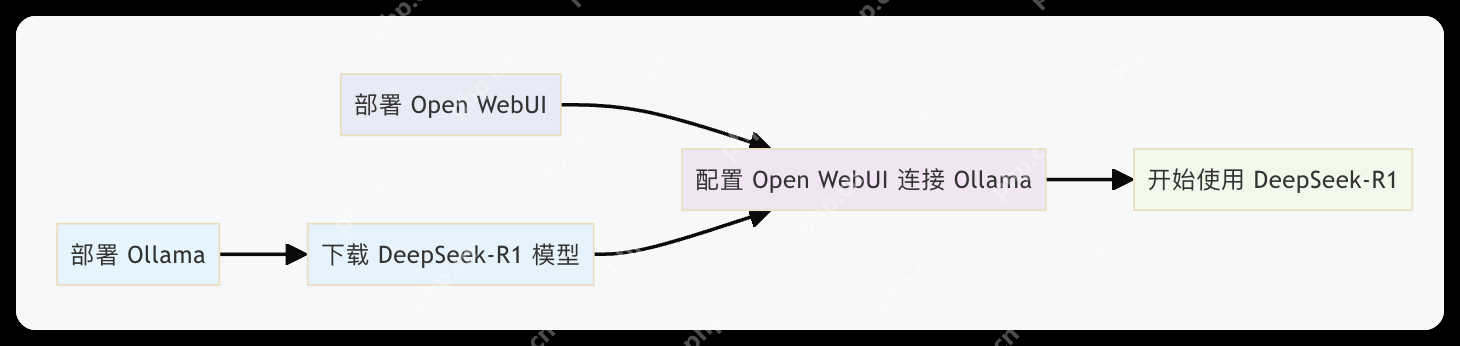 本地流程图
本地流程图我的电脑配置:
MacBook Pro (14-inch, 2025) M2Max 32GB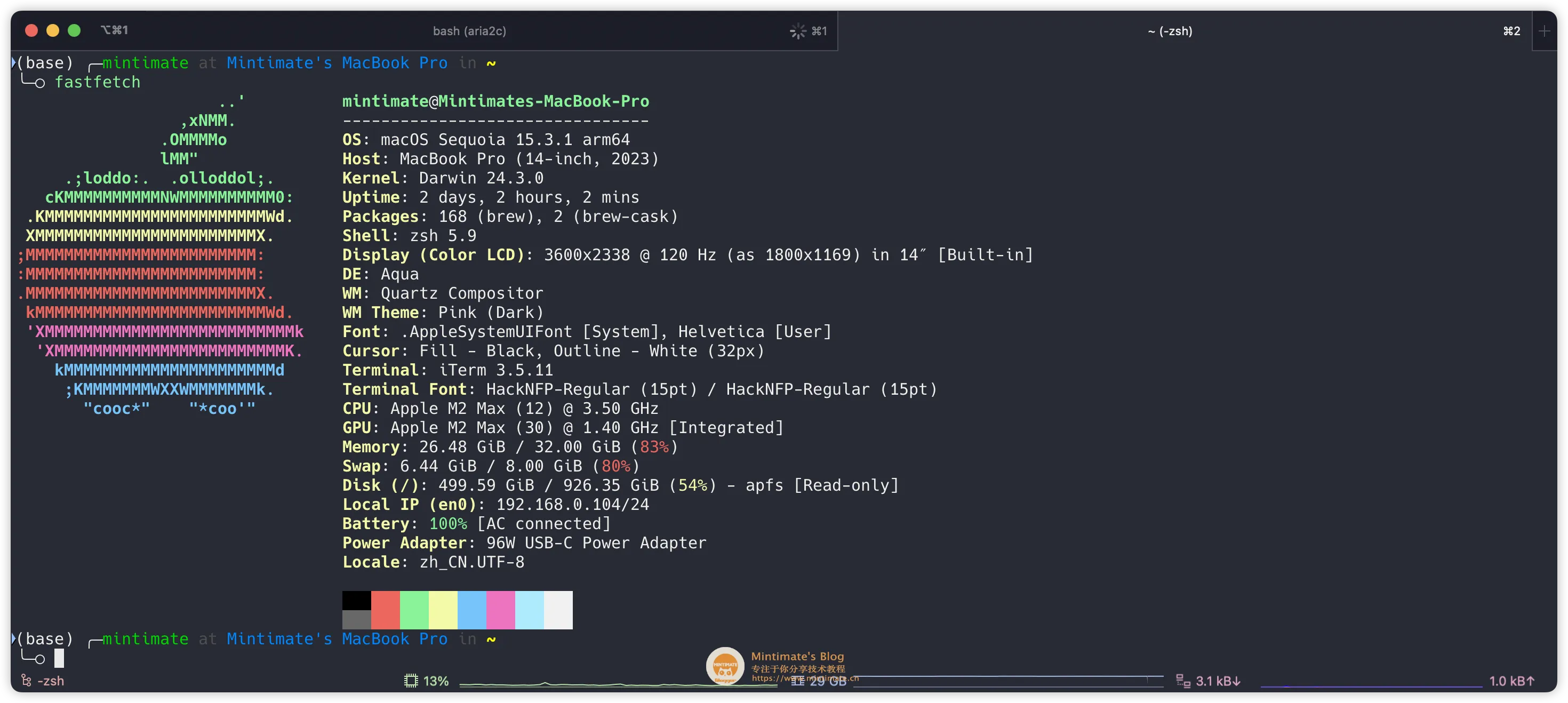 我的电脑配置
这里有两个方法可以部署 Ollama,分别是二进制包安装和Docker安装。
 Nice ~
 如果你想要更好的性能,那么推荐使用二进制包安装,因为二进制包安装的 Ollama 性能更好。进入 Ollama Releases 页面,下载最新版本的 Ollama:
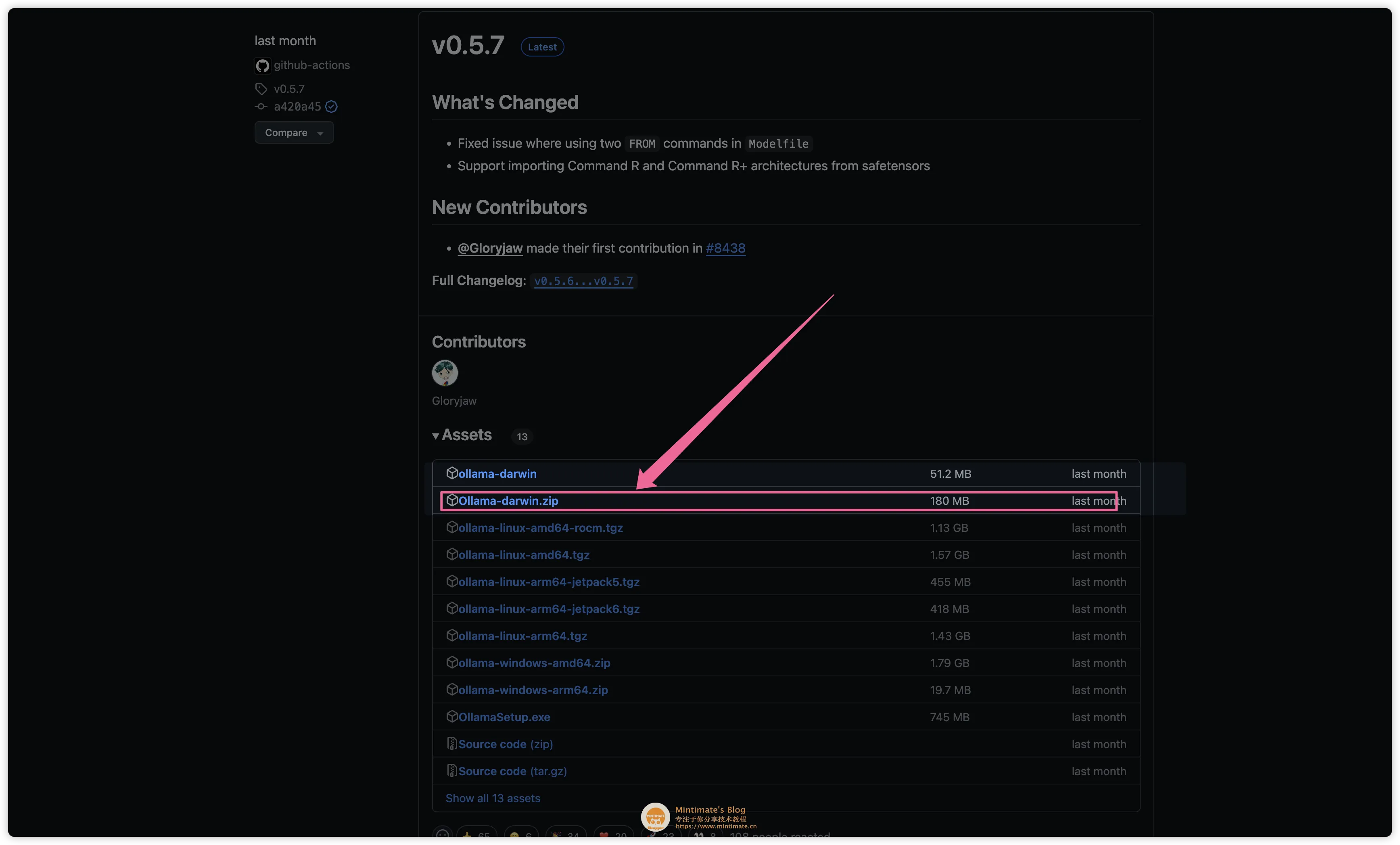 下载 Ollama
你也可以通过 Ollama 官网的链接,自动下载最新版本的 Ollama:https://ollama.com/download/Ollama-darwin.zip
解压下载的 Ollama 文件,将内部的 Ollama 文件移动到应用文件夹内:
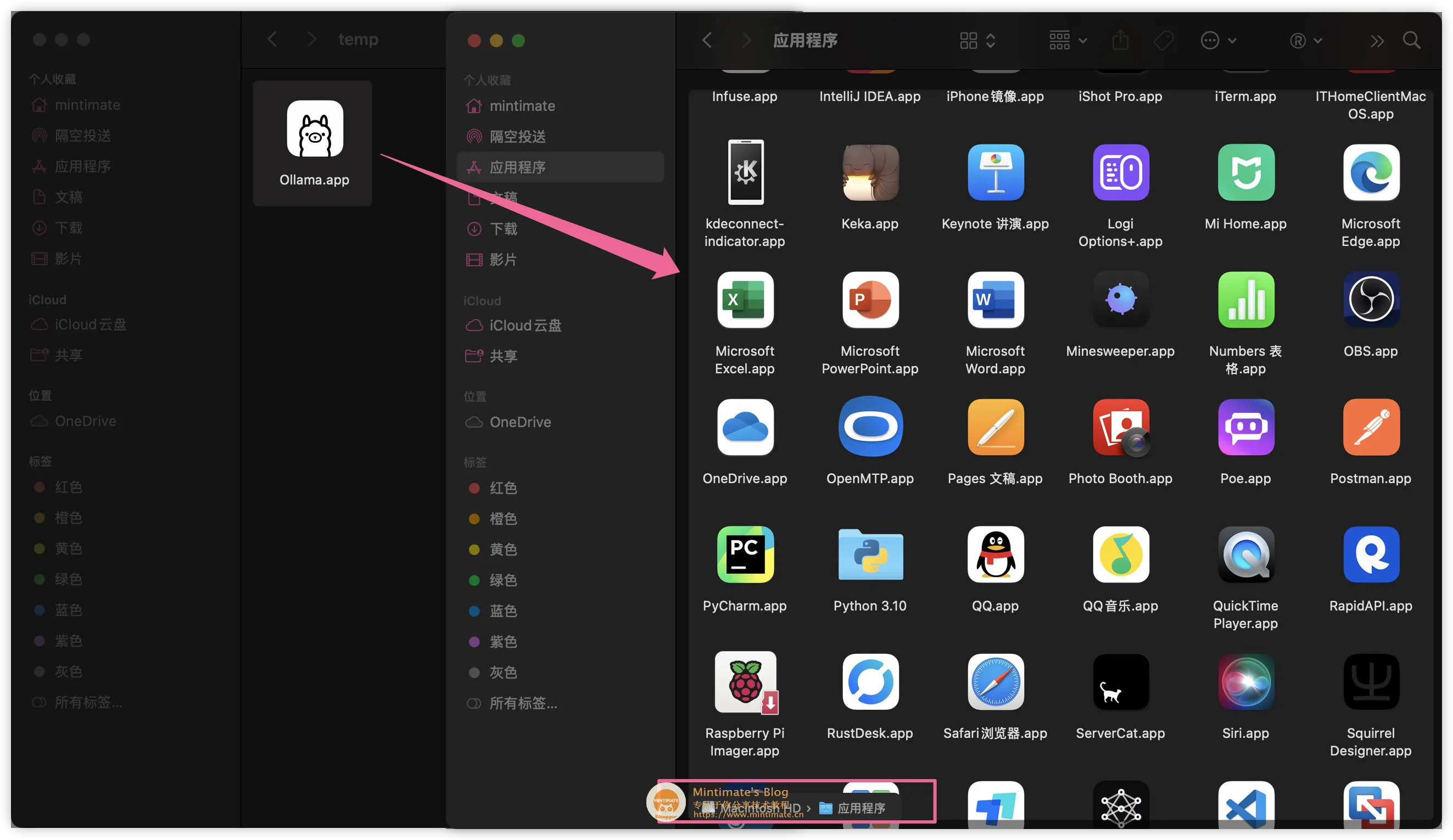 移动 Ollama
双击打开,点击安装后,即可在终端内调用:
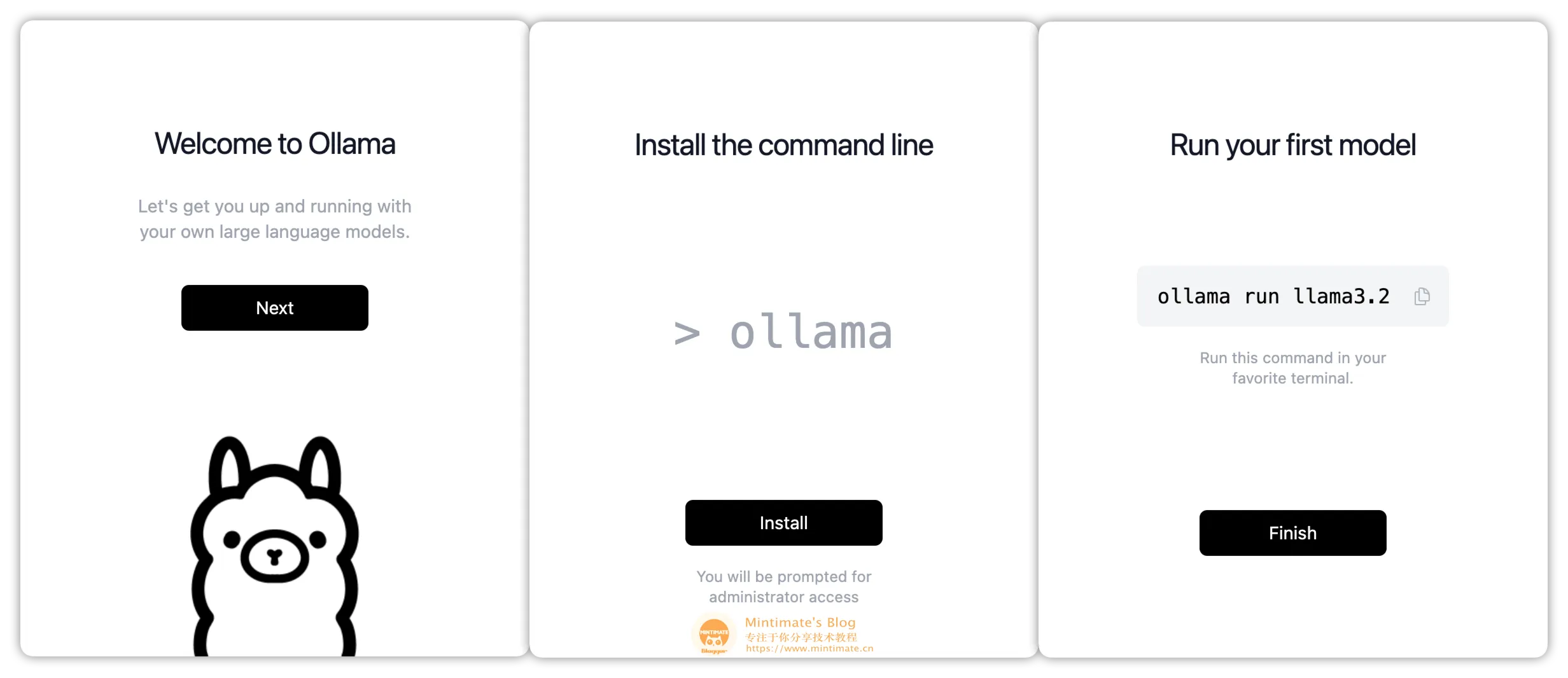 安装 Ollama
# 查看 Ollama 版本ollama --version# Ollama 命令帮助ollama -h
如果你想使用 Docker 部署 Ollama,那么可以参考 Ollama 官方 Docker 镜像。直接拉取 Ollama 的 Docker 镜像:
代码语言:bash复制# 拉取镜像并映射端口运行docker run -d -v $HOME/Documents/myDockerData/ollama:/root/.ollama -p 11434:11434 --name ollama ollama/ollama
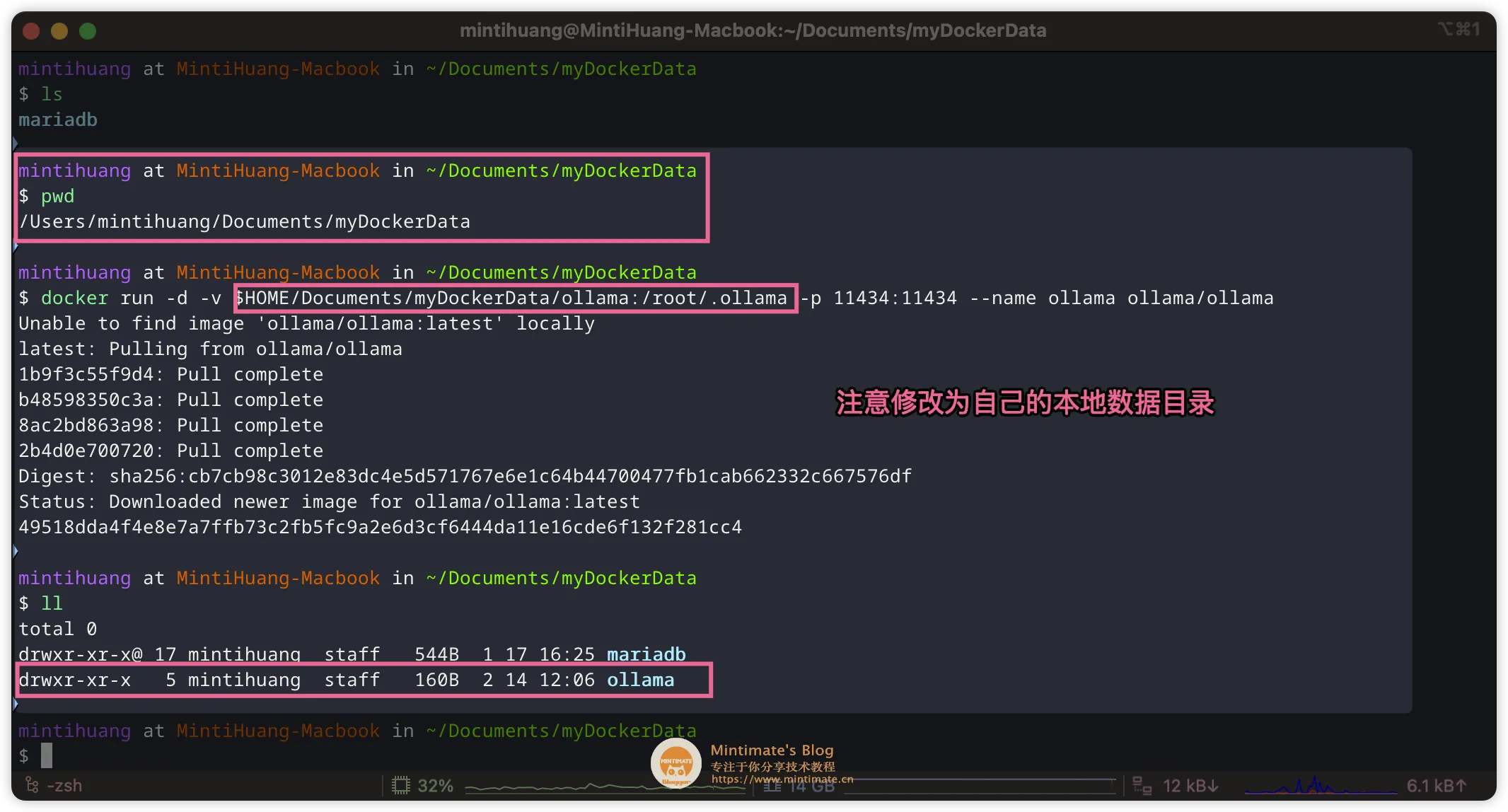 Docker 拉取 Ollama
我们可以在 Ollama 的官网查询到模型的 ID: https://ollama.com/library/deepseek-r1
比如我们这次演示使用 32B 蒸馏版本的,那么 ID 就是 deepseek-r1:32b。同时,Ollama 的拉取命令是:
# 拉取并运行ollama run deepseek-r1:32b# 也可以仅仅拉取ollama pull deepseek-r1:32b
复制命令,到终端内执行即可(如果你使用 Docker 版本的 Ollama,那么需要先docker exec -it ollama /bin/bash进入容器内再执行):
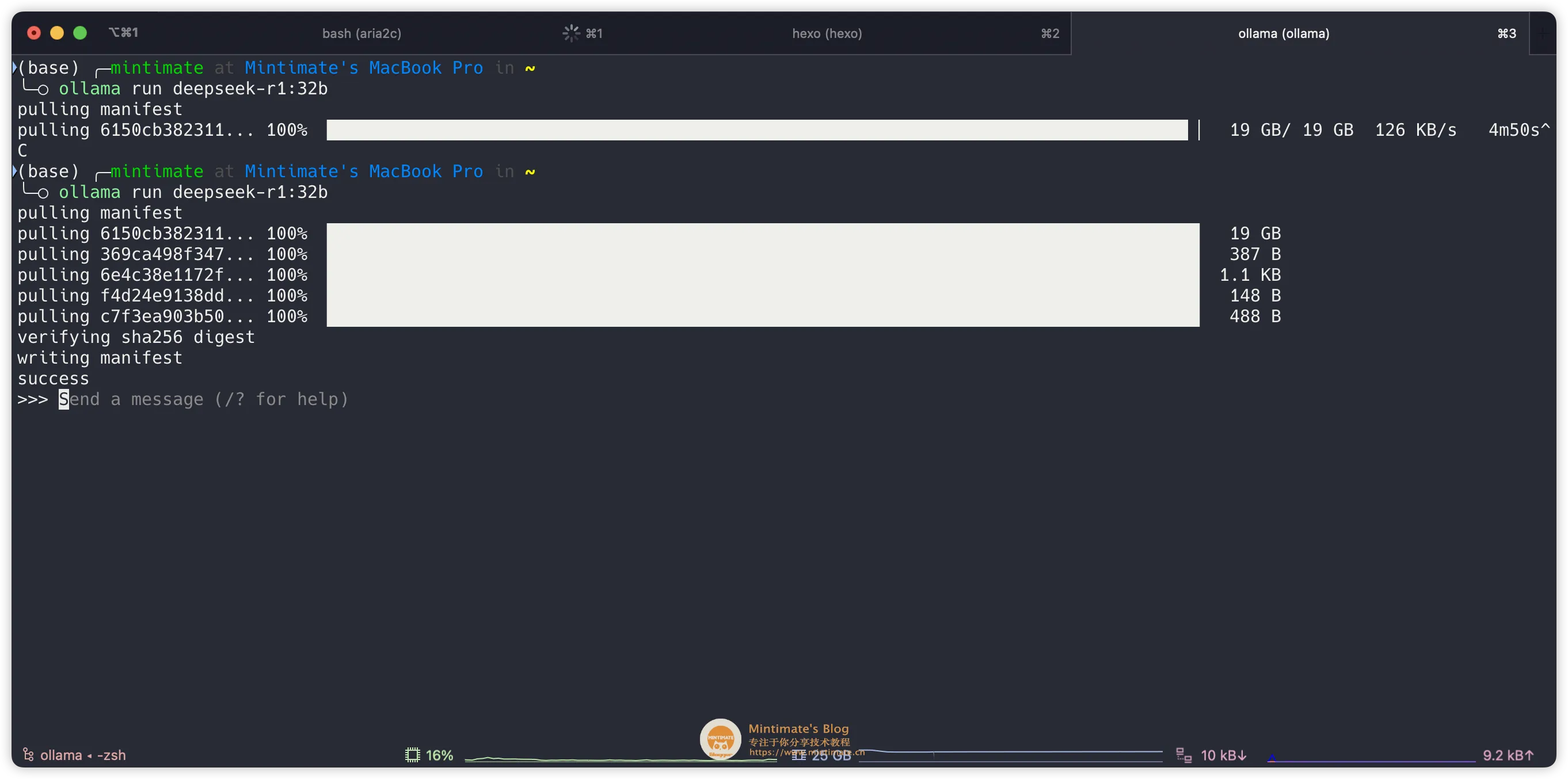 拉取 DeepSeek-R1 模型
这个时候,相当于我们使用 Ollama 直接运行模型,你可以直接进行提问,比如:
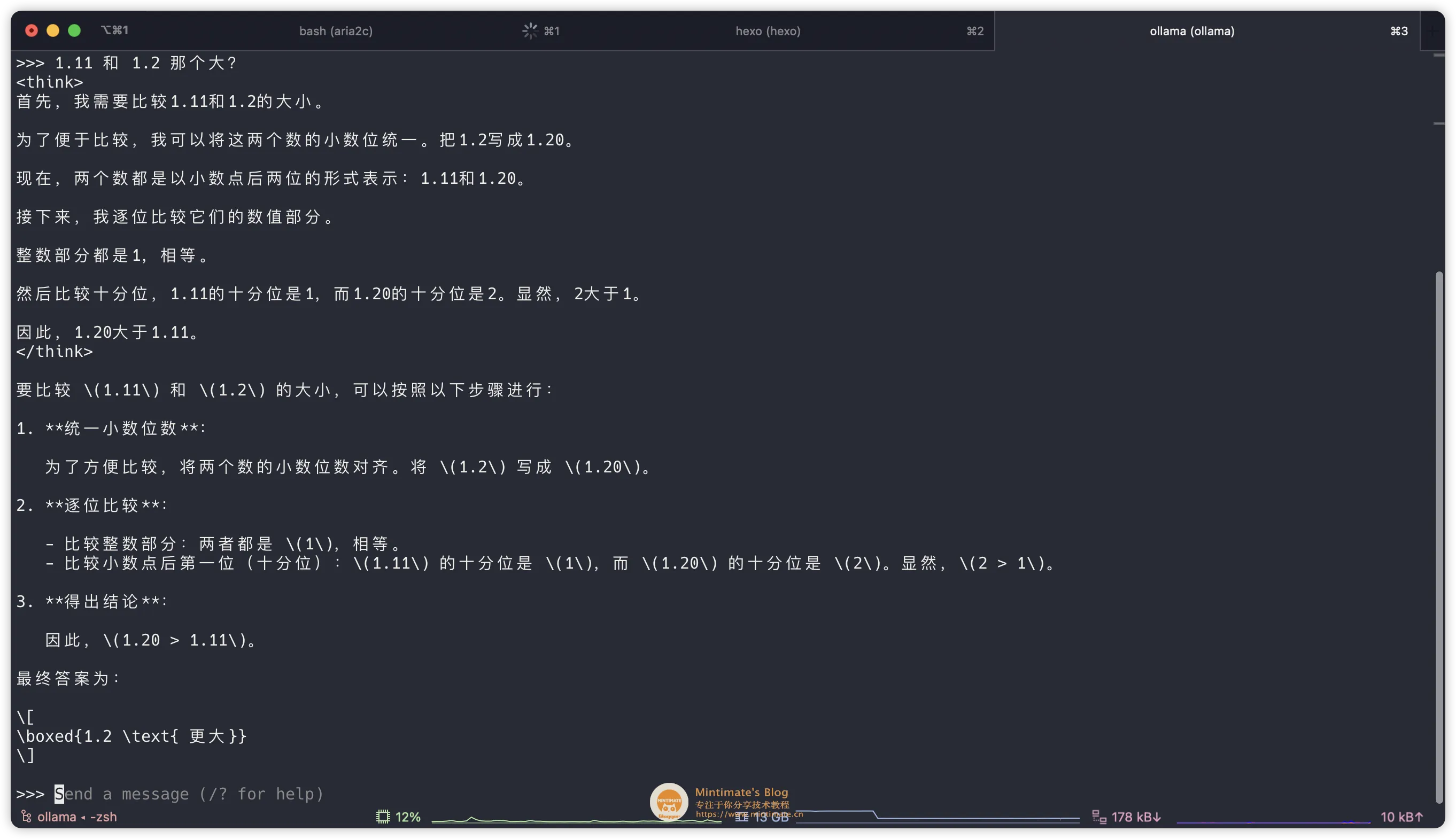 使用 Ollama 模型
输入/bye,可以退出当前模型交互。后续我们使用 Open WebUI 通过 Ollama 的 API 进行调用。
模型的本地存放地址,在~/.ollama/models内:
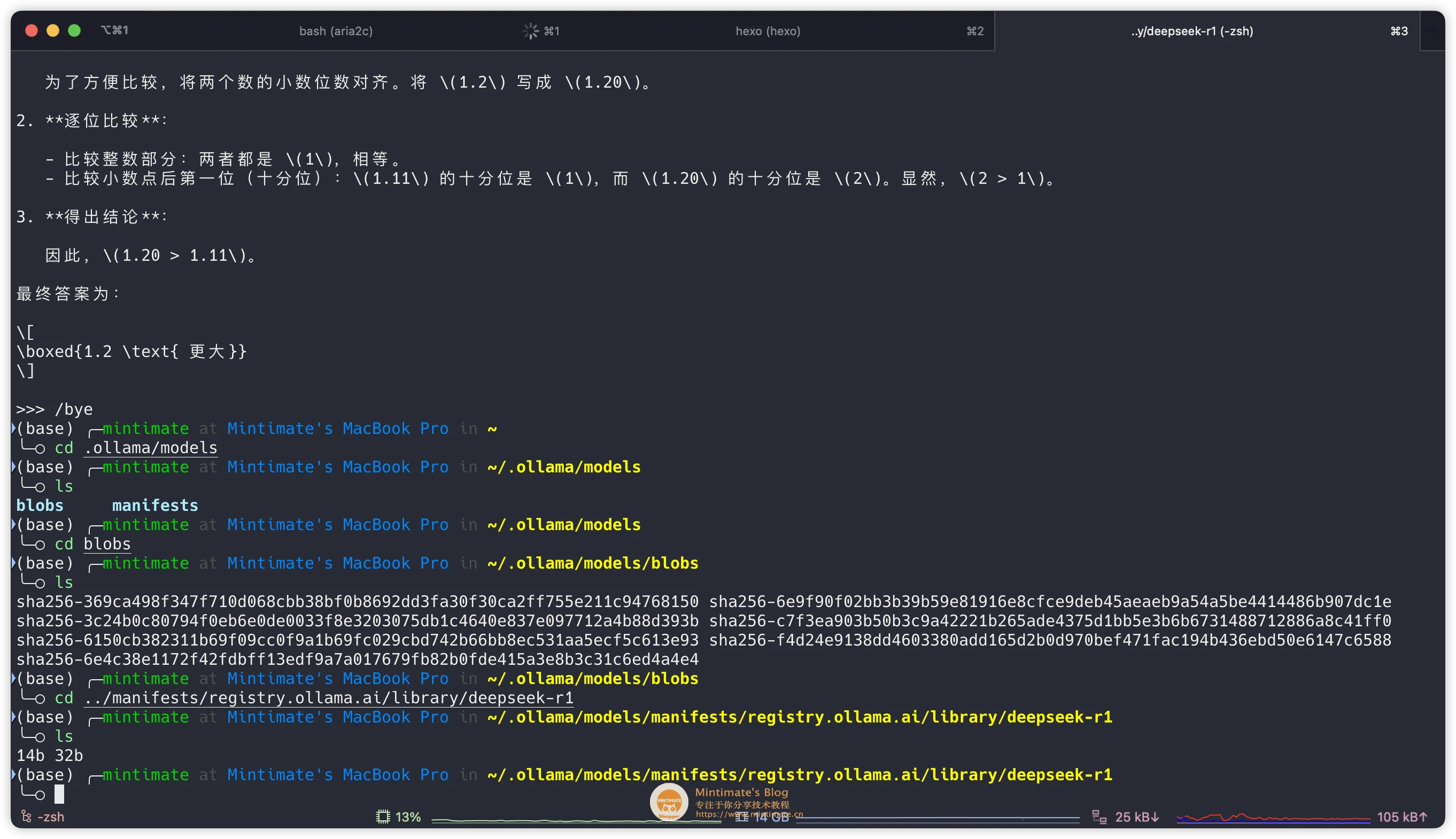 模型本地存放地址
到此,Ollama 和模型就部署完成了。
 哈哈,真不错 ~
 同样,有两种方法可以部署 Open WebUI,分别是 Docker 安装和 Python pip 安装。
如果选择 pip 安装;只需要在 Python 版本≥ 3.8 的情况下,一步即达安装:
 Whimsical
Whimsical推出的AI思维导图工具
 182
查看详情
182
查看详情
 代码语言:bash复制
# 安装 Open WebUIpip install open-webui# 启动 Open WebUIopen-webui serve
如果你想使用 Docker 部署 Open WebUI,那么可以参考 Open WebUI 官方文档。直接拉取 Open WebUI 的 Docker 镜像:
代码语言:bash复制# 拉取镜像并映射端口运行docker run -d -p 3000:8080 --add-host=host.docker.internal:host-gateway -v $HOME/Documents/myDockerData/openwebui:/app/backend/data --name open-webui --restart always ghcr.io/open-webui/open-webui:main
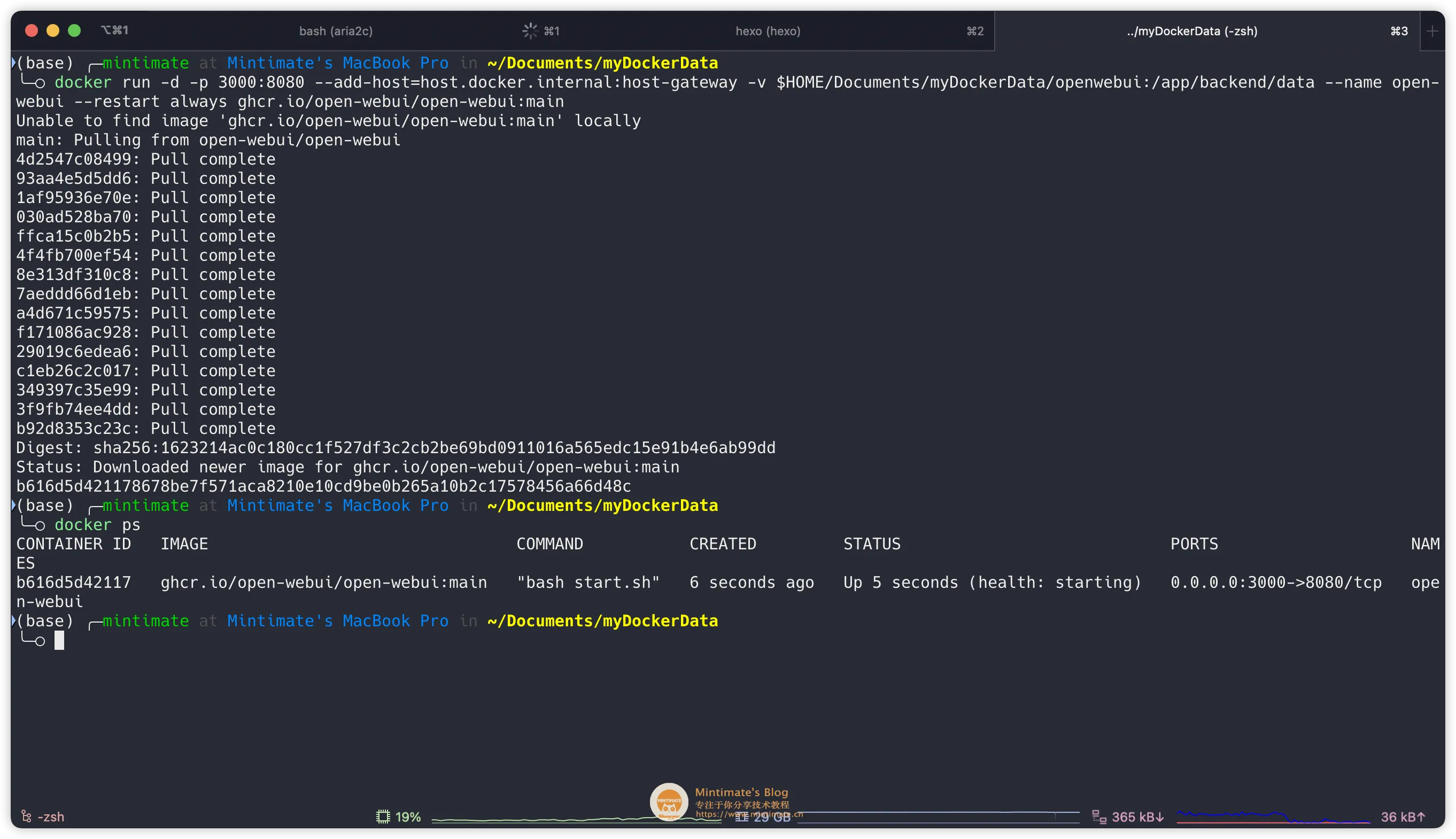 Docker 拉取 Open WebUI
解释一下参数:
-p 3000:8080:将容器的 8080 端口映射到主机的 3000 端口;--add-host=host.docker.internal:host-gateway:将容器内的 host.docker.internal 解析为宿主机的 IP 地址(通过 host-gateway 动态获取)。浏览器访问 http://localhost:3000,即可进入 Open WebUI 的界面。根据提示初始化账号即可:
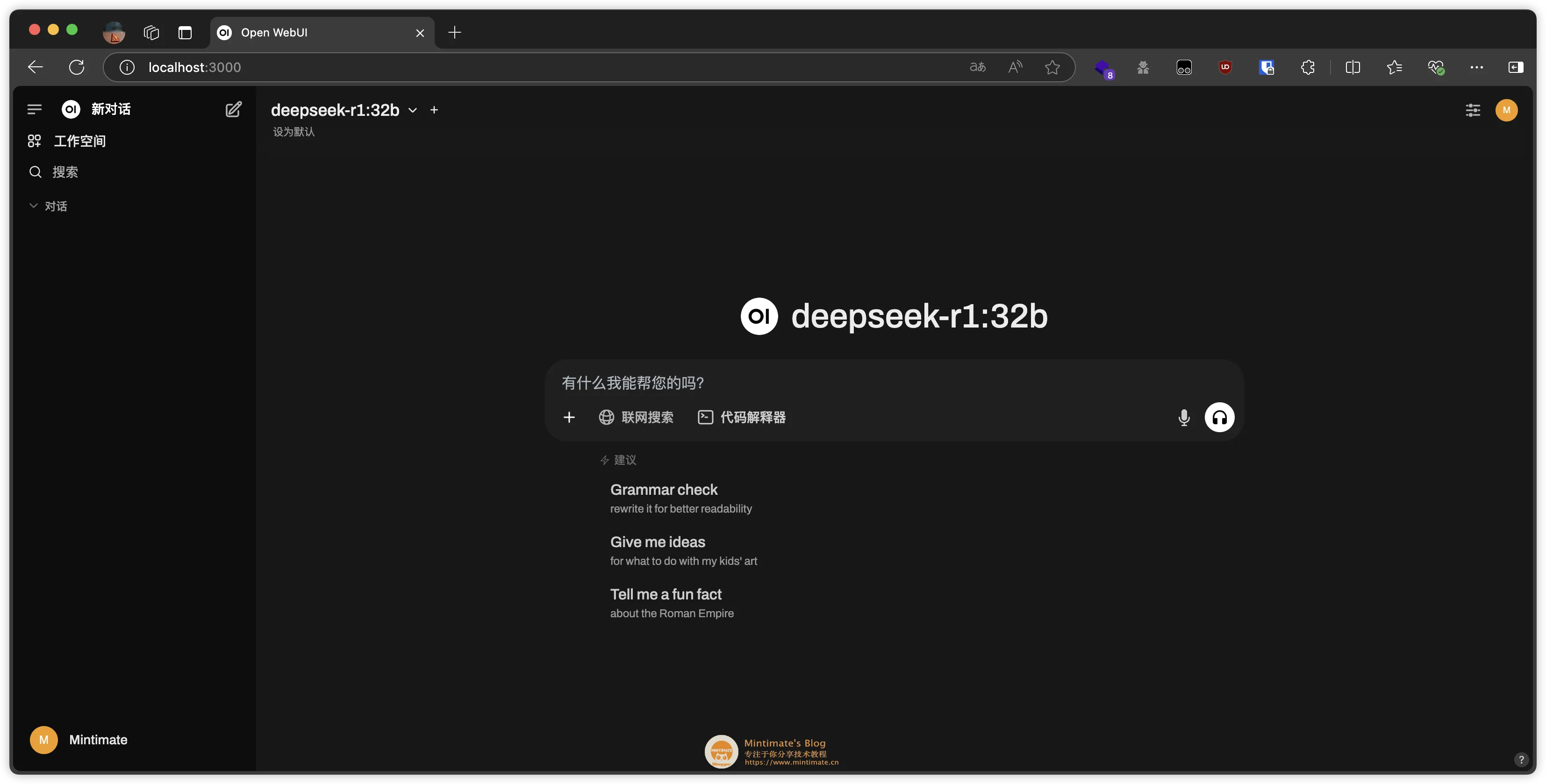 Open WebUI 界面
其实本地 Open WebUI 和 Ollama 的配置,已经做到了开箱即用。存在部分情况需要设置 API 接口,或者设置远程 ollama 的接口用于本地调用。
API 接口设置默认情况,Open WebUI 会使用 Ollama 的默认地址 http://localhost:11434 进行查询。没有显示模型,你可以在 Settings 中进行配置:
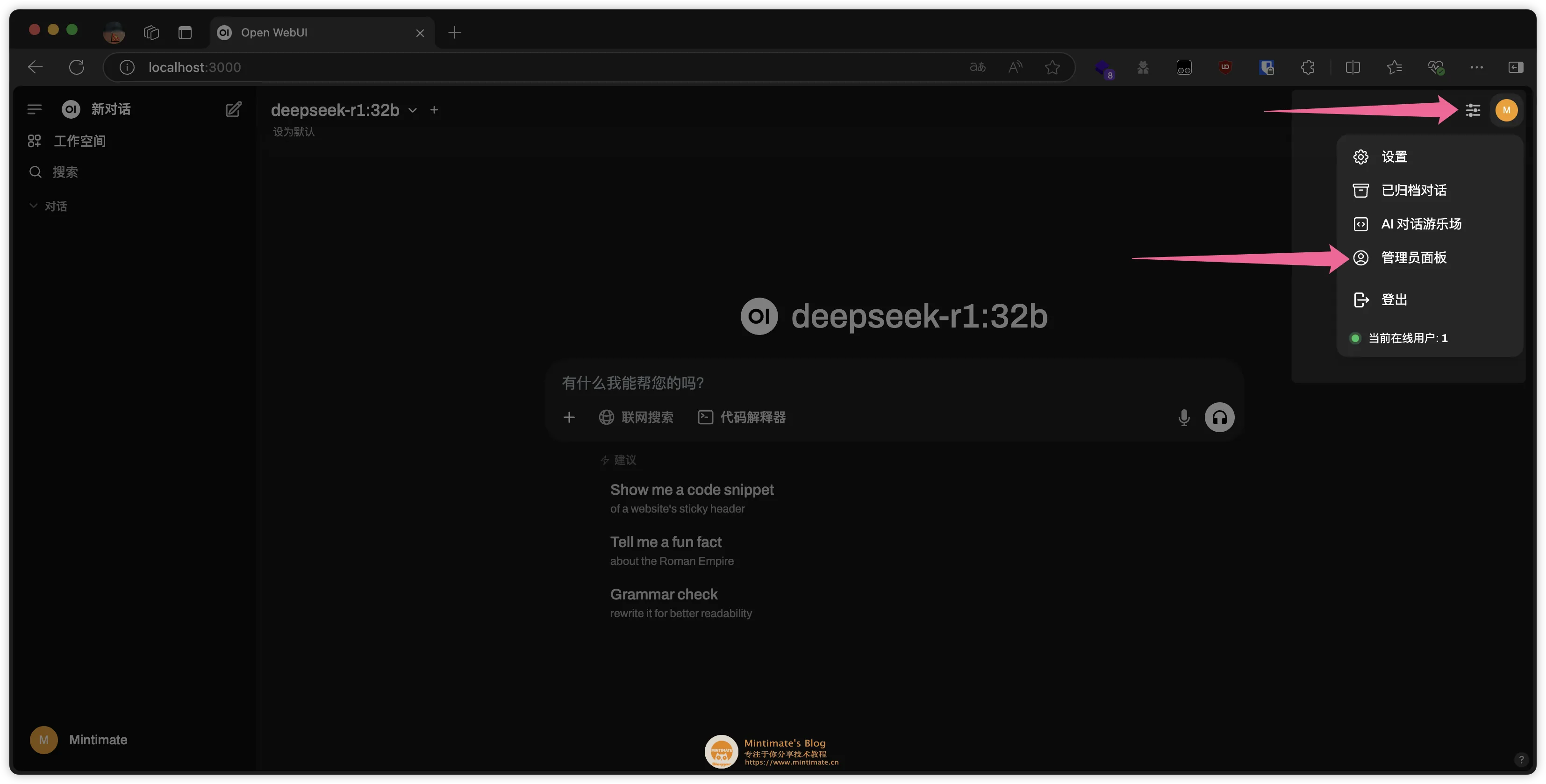 Open WebUI 配置
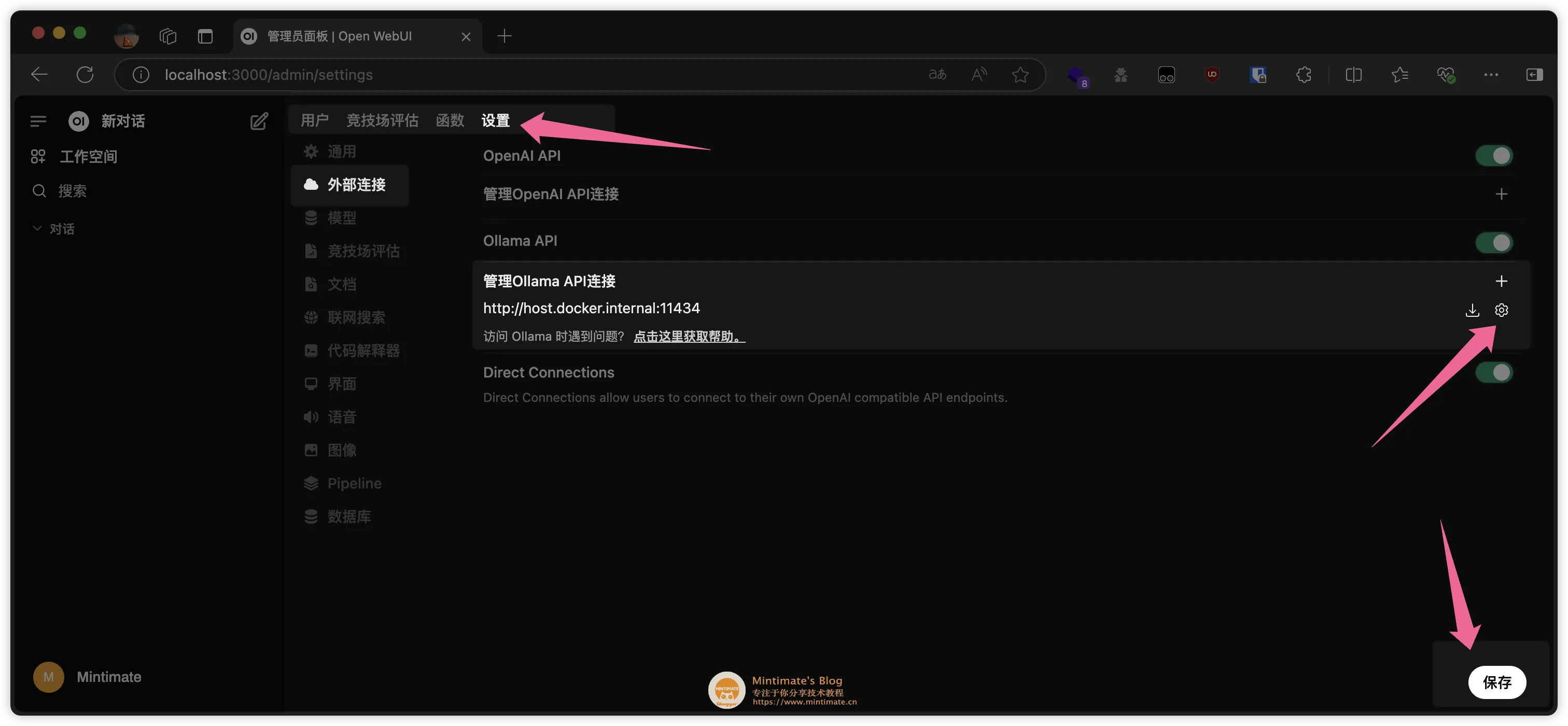 Open WebUI 配置详情
联网查询我这里也提一下。一些小白用户,以为联网查询功能,是 DeepSeek 模型提供的;实际上,不管是 DeepSeek 官网,还是 Open WebUI,都是搜索 API 查询了网上结果后,作为 Token 内容喂给模型,之后输出结果。
相当于我们自己网上搜索了一下,把搜索结果作为附件,和提问内容一起给模型,模型输出结果。流程图:
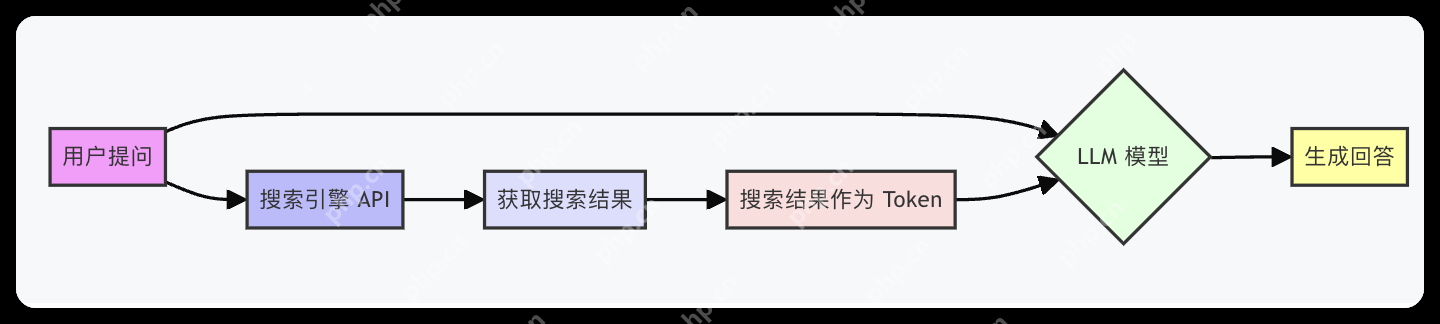 联网查询
联网查询Open WebUI 的联网查询,就是使用搜索引擎 API,获取搜索结果。比如,我设置 duckduckgo 作为搜索引擎:
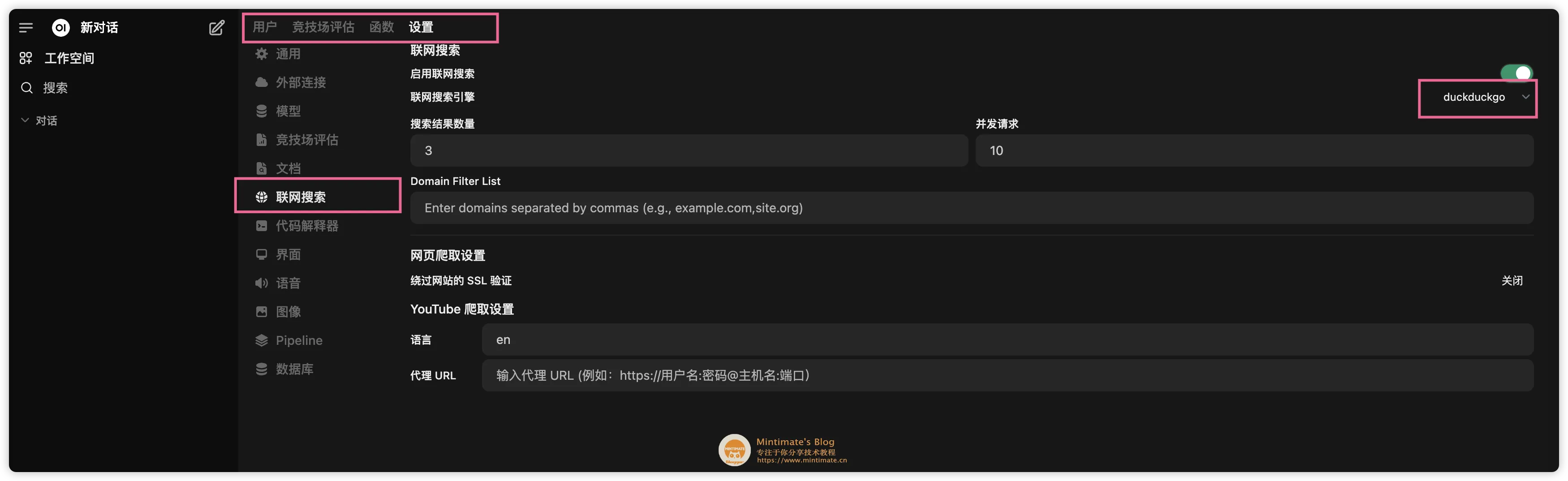 配置 duckduckgo
 之后,在提问中,即可使用联网搜索功能:
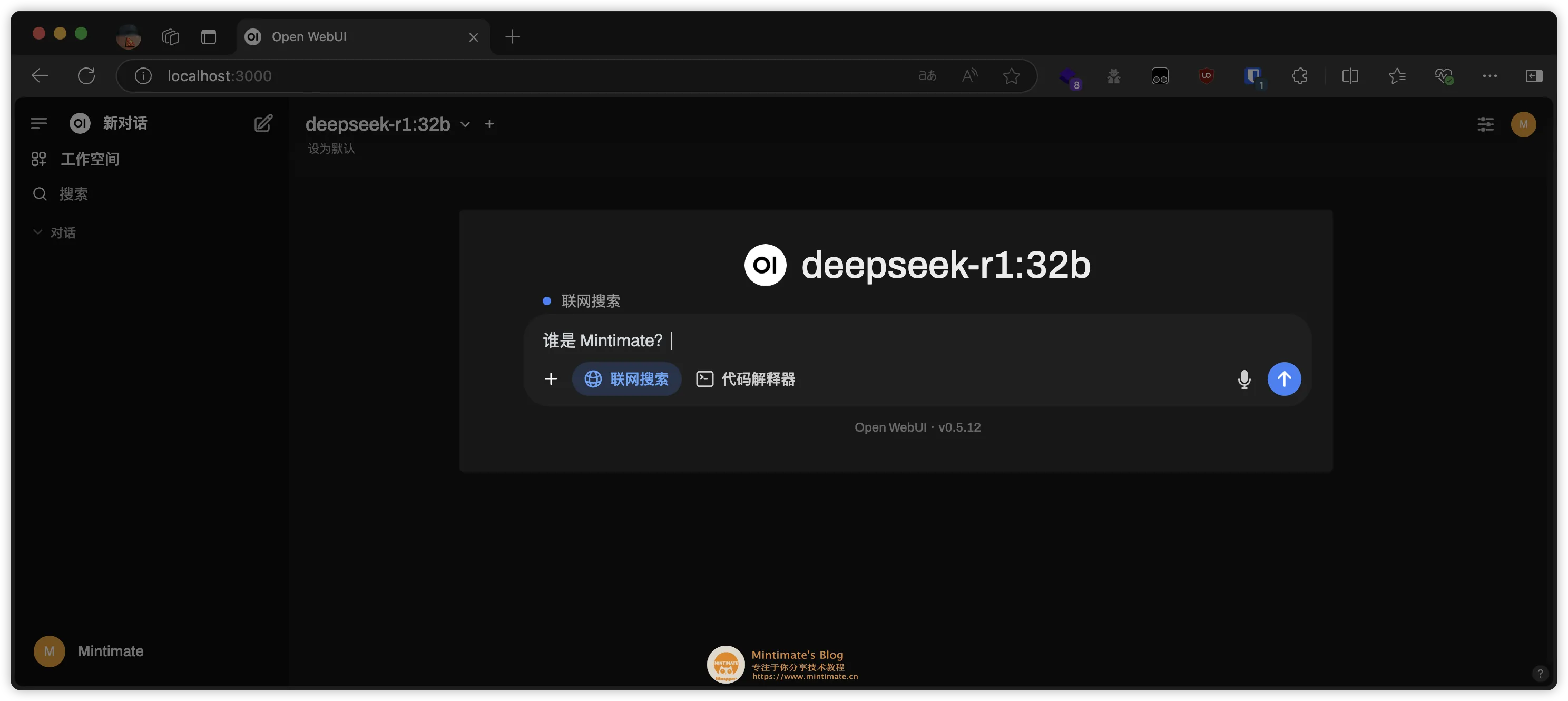 使用 duckduckgo 搜索
最后的效果:
使用 duckduckgo 搜索结果这里,我收集了一些常见的问题,以及解决方案。
 常见疑难问题?
参考 GitHub issue: How to remove ollama from macos?
注意:移除 Ollama 的配置文件和安装包,只是移除 Ollama 的本地数据,不会影响 Ollama 的模型。
如果你是 docker 部署的,那么移除容器就可以了:
代码语言:bash复制docker stop ollamadocker rm ollama
如果你是直接安装的,那么需要先移除 Ollama 的配置文件,再移除 Ollama 的安装包:
代码语言:bash复制# 移除二进制文件rm /usr/local/bin/ollama # 删除软件rm -rf ~/Library/Application\ Support/Ollama
 ma
ma最后,移除 Ollama 的登录项即可。
END感谢阅读,如果觉得不错,欢迎点赞、评论、转发。如果有什么问题,欢迎在评论区留言。有机会,我们一起看看本地知识库如何构建 ~~
相关阅读推荐:
deepseek官网地址(深度求索官网登录入口)
deepseek网页版如何登录?详细登录使用方法
以上就是macOS 运行 DeepSeek 大模型!看看 Ollama 和 Open WebUI如何配合的详细内容,更多请关注其它相关文章!
# python
# git
# docker
# 浏览器
# 电脑
# ai
# macos
# cos
# deepseek
# 2025年
# 2025
# 本地
# 官网
# 移除
# 镜像
# 一言
# 搜索结果
# 开源
# 你是
# 你可以
# 你想
# 配置文件
# 沈阳seo线上营销公司
# 行业网站建设方案书实例
# 罔红直播推广营销计划
# seo构建网页结构
# 工业设计营销推广
# 普通网站制作建设流程
# 手机seo软件优化
# 永川区品牌网站建设公司
# 推广网站软件优选乐云seo
# 宁波网站排名优化系统