


怎么用 AI 制作精美海报?用 AI 制作精美海报的教程
 发布时间:2025-07-24 17:32
 发布者:网络
 浏览次数:
浏览次数:怎么用 ai 制作精美海报?这是不少网友都关注的问题,接下来由php小编为大家带来用 ai 制作精美海报的教程,感兴趣的网友一起随小编来瞧瞧吧!
一、明确海报需求
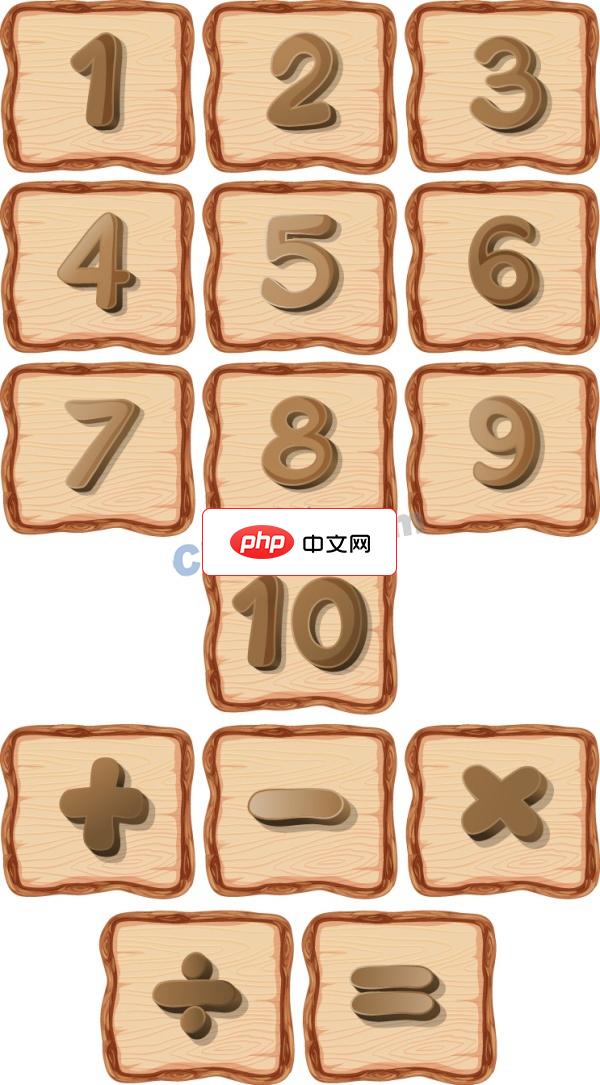 原木风数学元素设计矢量素材
原木风数学元素设计矢量素材适用于教育材料(制作儿童学习材料,如数字学习卡片,让儿童在可爱和有趣的环境中学习数字)、活动海报(制作各种涉及数字主题的活动海报,如数学竞赛、数字猜谜游戏等)、产品设计(各种产品设计,如T恤、包包、家居用品 等)、广告设计(各种广告宣传材料,如海报、横幅、传单等)等相关设计的AI格式素材。
 0
查看详情
0
查看详情
 在制作海报前,先确定其用途、目标受众和核心信息。比如,若为宣传店铺促销活动,目标受众是消费者,核心信息便是促销力度、活动时间与商品亮点。清晰的需求能让 AI 生成更贴合期望的海报。
二、选择合适的 AI 工具
如今有不少 AI 海报制作工具,像 “秒出设计”“Canva”“稿定设计” 等。这里以 “秒出设计” 为例讲解,它操作简单,生成效果出色。
☞☞☞AI 智能聊天, 问答助手, AI 智能搜索, 免费无限量使用 DeepSeek R1 模型☜☜☜

三、进入工具并输入内容
- 打开平台:访问 “秒出 AI 官网”,点击左上角菜单栏,选「设计」板块,进入 “秒出设计” 页面。
- 输入文字内容:在界面输入框中,详细输入海报文字,如标题(“夏日狂欢,全场五折”)、副标题(“仅限周末,不容错过”)、补充说明(“活动时间:7 月 25 - 26 日”)。
- 上传图片素材(可选):若有产品图、人物图或品牌 Logo 等想融入海报,可上传。若无合适图片,AI 也会依文字内容智能配图。
四、生成海报并挑选风格
点击 “一键生成”,AI 会迅速生成 8 张风格各异的海报,涵盖电商风、简约风、潮流风等。每张海报的配色、排版、字体与图文组合皆由 AI 自动完成。浏览生成的海报,挑选最契合需求的风格。若都不满意,可点击 “再生成” 获取新的版本。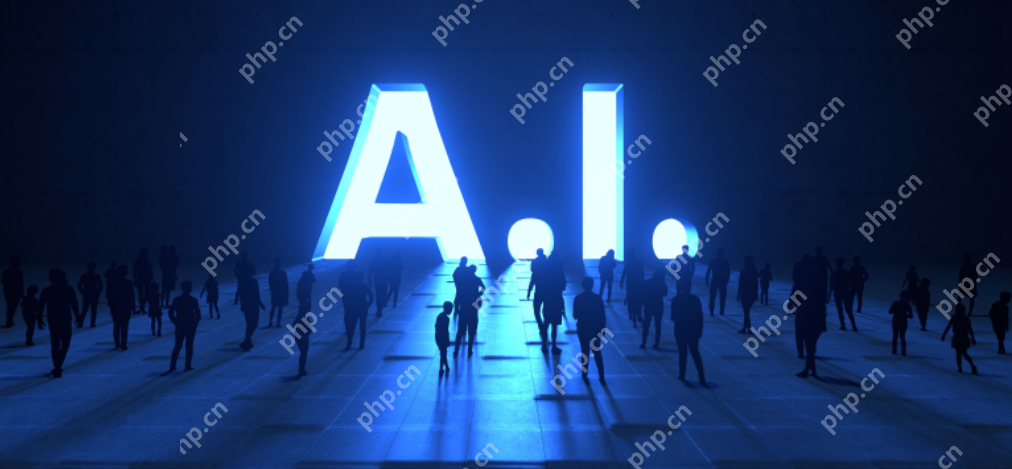
五、深入编辑海报
选中满意的海报进入 “编辑站” 页面,进行如下操作:- 元素调整:自由拖动、删除或替换海报内的文字、图片、图标。
- 样式修改:更改字体、字号、颜色、行距,调整图层顺序。
- 图像处理:对图片进行裁剪、添加滤镜、替换或高清优化。
- 多图编辑(若需):支持同时加载多张生成图,在同一画布内编辑、整合设计风格。还能利用 AI 辅助编辑引擎,一键排版优化。
六、保存与使用海报
完成编辑后,按需求选择合适的格式(如 JPEG、PNG)和分辨率,下载保存海报。随后便可用于社交媒体宣传、线下张贴或其他用途。以上就是怎么用 AI 制作精美海报?用 AI 制作精美海报的教程的详细内容,更多请关注其它相关文章!
# 工具
# ai
# canva
# 中文网
# 工作流
# 首款
# 小编
# 一键
# 滤镜
# 这是
# 上传
# 国内
# 都不
# 网站推广与站内会员
# 广西网站设计网站建设运营
# 珠海网站推广seo机构
# 全国关键词排名seo
# 兖州区市场营销推广招聘
# 开发区网络推广营销工作
# 网站建设与管理中职
# 推广群网站
# 龙溪设计型网站建设服务
# 家居营销推广费用