


笔记本USB接口无法识别设备怎么办
 发布时间:2025-06-22 10:06
 发布者:网络
 浏览次数:
浏览次数:当你满怀期待地将u盘、鼠标或其他usb设备插入笔记本电脑的usb接口时,却发现系统无法识别这些设备,这无疑会让人感到非常困扰。别担心,下面将为你提供几种有效的解决方案,助你轻松解决这一问题。
首先,检查USB设备与接口是否正确连接。有时,问题可能仅仅是由于设备未完全插入或接口中有灰尘。你可以尝试重新插拔USB设备,或者更换另一个USB端口尝试。同时,检查USB接口是否有损坏,如果有损坏的迹象,可能需要联系售后服务进行维修。
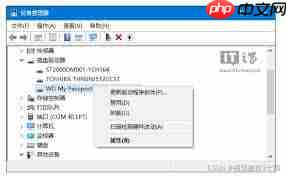
其次,更新或重新安装USB驱动程序。如果系统无法识别USB设备,可能是由于相应的驱动程序未安装或安装错误。你可以通过以下步骤来更新或重新安装USB驱动程序:
右键点击“此电脑”(或“我的电脑”),选择“管理”。
在“设备管理器”中,点击“通用串行总线控制器”。
找到带有黄色感叹号的USB设备,右键点击并选择“更新驱动程序”。如果更新后问题依然存在,可以尝试卸载该设备,然后重启电脑,系统会自动重新安装USB控制器。
接着,检查USB服务策略。有时,USB服务策略可能被关闭,导致系统无法识别USB设备。你可以通过以下步骤来检查并开启USB服务策略:
- 右键点击“此电脑”,选择“属性”。

在“设备
 管理器”中,展开“通用串行总线控制器”。
选择“generic usb hub”并右键进入属性窗口。
点击“电源管理”选项,取消勾选“允许计算机关闭这个设备以节约电源”,然后点击确定。
 Figma
Figma
Figma 是一款基于云端的 UI 设计工具,可以在线进行产品原型、设计、评审、交付等工作。
 1371
查看详情
1371
查看详情

对另一个“generic usb hub”进行相同的操作。
拔出USB设备,重启电脑后再次插入。
 管理器”中,展开“通用串行总线控制器”。
另外,禁用USB选择性暂停设置。USB选择性暂停设置类似于USB设备的休眠机制。如果此设置出现故障,可能会导致USB设备长时间进入休眠状态,无法正常使用。你可以通过以下步骤来禁用USB选择性暂停设置:
点击桌面左下角的“搜索”,输入“电源计划”,然后选择“选择电源计划”。
点击当前选择的计划旁边的“更改计划设置”,然后选择“更改高级电源设置”。
在新弹出的窗口中,打开“USB设置”>“USB选择性暂停设置”,将其设置为“已禁用”。
点击“应用”和“确定”,然后重启计算机。
此外,检查BIOS设置。有时,BIOS中的设置可能会影响USB设备的识别。你可以尝试进入BIOS,检查与USB设备相关的选项是否开启。通常,开机时按F12或Del键可以进入BIOS设置。找到与USB设备相关的选项(如“enable usb device”),确保其设置为“enable”。
最后,如果以上方法都无效,可能是USB接口的硬件出现了问题。这时,建议联系笔记本电脑的售后服务进行检修。他们可能会提供专业的维修服务,帮助你解决USB接口无法识别设备的问题。
总之,当你遇到笔记本电脑USB接口无法识别设备的问题时,不要慌张。按照上述方法逐一排查和解决,相信你一定能找到问题的根源并成功解决它。
以上就是笔记本USB接口无法识别设备怎么办的详细内容,更多请关注其它相关文章!
# 电脑
# bios设置
# 更新驱动
# 你可以
# 无法识别
# 英语四六级
# 成绩查询
# 重新安装
# 右键点击
# 什么时候
# 当你
# 线上
# 重启
# 混沌大学营销推广
# 云浮基础型网站建设
# 杭州营销推广制作公司招聘
# 南昌参考网站建设资费
# 保定搜索seo优化排名
# 烟台网络营销推广外包
# 定制化网站制作推广方案
# 新乡专业seo优化
# 渑池网站建设推广
# 试题优化龙江期末网站