


360手机助手如何扫码连接电脑
 发布时间:2025-06-26 09:56
 发布者:网络
 浏览次数:
浏览次数:在当今智能设备互联的时代,将手机与电脑便捷连接已成为许多用户的日常需求。360手机助手作为一款多功能的手机管理工具,不仅能帮助用户管理手机中的应用和文件,还提供了便捷的扫码连接功能。本文将详细指导您如何通过360手机助手扫码连接电脑。
一、准备工作首先,确保您的电脑和手机都已安装360手机助手。如果尚未安装,可通过官方网站或应用商店下载并安装最新版本。安装后,启动360手机助手的应用界面。
二、电脑端操作1. 启动360手机助手:
在电脑上启动已安装的360手机助手软件。界面上会显示一个二维码,这是用于连接手机的关键。
2. 选择连接方式:
在360手机助手的主界面上,找到并点击“连接手机”按钮。随后会弹出一个窗口,显示几种连接方式,包括usb连接和扫码连接。选择“扫码连接”选项。
三、手机端操作1. 打开360手机助手:
在手机上启动360手机助手应用。如果是首次使用,可能需要进行一些基础设置和权限授权。
2. 进入扫码界面:
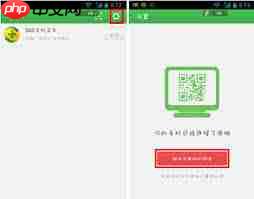
在手机端360手机助手的界面上,找到并点击“连接电脑”或类似的选项。接着,手机界面会显示一个扫码窗口。
3. 扫描二维码:
使用手机上的扫码功能,对准电脑端360手机助手界面上显示的二维码进行扫描。扫描成功后,手机屏幕上会显示连接成功的提示信息。
 Figma
Figma
Figma 是一款基于云端的 UI 设计工具,可以在线进行产品原型、设计、评审、交付等工作。
 1371
1371
 查看详情
查看详情

四、连接成功后的操作一旦手机与电脑通过360手机助手成功连接,您就可以在电脑上直接管理手机上的应用、文件、照片等内容。此外,您还可以进行备份、恢复、数据迁移等操作,大大方便了手机管理。
五、注意事项1. 网络要求:
扫码连接需要手机和电脑处于同一局域网内,或者确保两者都能访问互联网。
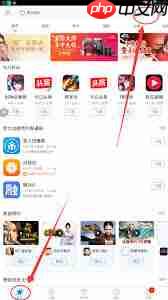
2. 权限设置:
在使用360手机助手时,需要授权一些必要的权限,如访问存储、读取联系人等,以确保功能的正常使用。
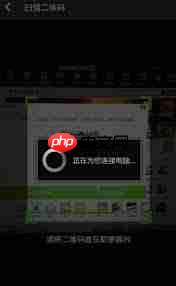
3. 软件版本:
确保手机和电脑上的360手机助手都是最新版本,以免因版本不兼容导致连接失败。
通过上述步骤,您可以轻松地使用360手机助手扫码连接电脑,享受便捷的手机管理体验。无论是备份数据、安装应用还是传输文件,360手机助手都能为您提供一站式的解决方案。
以上就是360手机助手如何扫码连接电脑的详细内容,更多请关注其它相关文章!
# 电脑
# 工具
# 英语四六级
# 成绩查询
# 机上
# 什么时候
# 都能
# 线上
# 最新版本
# 四六级
# 官网
# 上会
# 洛阳网站推广系统
# seo网站排名优化咨询电话
# 营销的推广是什么意思
# 山南地区seo排名
# 贵州互联网推广营销公司
# 地产营销推广计划表
# 神木360 关键词排名
# 醴陵优化网站在线咨询
# 昆明软文推广营销招聘网
# 汽车服务网站建设