


U盘重装系统怎么操作
 发布时间:2025-07-03 08:40
 发布者:网络
 浏览次数:
浏览次数:在电脑使用过程中,系统崩溃或运行异常时,重新安装操作系统往往是一个有效的解决方案。本文将详细讲解如何通 过u盘来重新安装系统,包括具体步骤和需要注意的细节。
准备工作
在开始之前,我们需要准备一些必需的工具和材料。首先需要一台电脑和一个空白u盘,建议u盘容量超过4gb,因为系统镜像文件通常较大。其次,下载你想安装的操作系统镜像文件,例如windows或linux,并准备好相应的激活密钥(如果需要的话)。
制作启动u盘
将u盘插入电脑。
启动电脑上已安装的软件,如rufus或ultraiso,选择你下载的系统镜像文件。
在软件界面中,选择你的u盘作为目标设备。
点击“开始”按钮,软件会自动格式化u盘并将系统镜像文件写入u盘中。这个过程可能需要一些时间,请耐心等待。
制作完成后,拔掉u盘,并将其插入需要重装系统的电脑中。
设置bios/uefi
重新启动电脑,进入bios/uefi设置界面。通常在开机时按f2、delete、esc等键可以进入。
在bios/uefi设置中,找到启动选项,将启动顺序调整为优先从u盘启动。
保存设置并退出。
安装系统
电脑会从u盘启动,进入系统安装界面。
 拾贝
拾贝
一键同步微信读书所有笔记和划线,并在新标签页回顾
 186
查看详情
186
查看详情

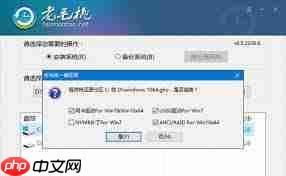
按照提示完成安装过程。这通常包括选择语言、输入产品密钥、接受许可协议、分区硬盘、选择安装类型等步骤。

安装过程可能需要一段时间,你可以暂时离开休息。
安装完成后,按照提示进行一些基本设置,比如创建用户账户、设置时间和区域等。
注意事项
在制作启动u盘前,请务必备份u盘中的重要数据,因为制作过程会清空u盘中的所有数据。
确保下载的操作系统镜像文件是正版的,以避免安装过程中出现问题。
如果是双硬盘或多硬盘电脑,在安装系统时要特别注意选择正确的硬盘,以免误删其他硬盘上的数据。
系统安装完毕后,记得及时更新系统补丁和驱动程序,以保证系统的稳定性和安全性。
安装过程中遇到任何问题,都可以通过搜索引擎查找解决方案,或者寻求专业人士的帮助。
结语
使用u盘重装系统是一项需要一定技术的工作,但只要按照上述步骤操作,大多数人都能顺利完成。希望本文能够帮助你成功地完成系统重装,让你的电脑焕然一新。
以上就是U盘重装系统怎么操作的详细内容,更多请关注其它相关文章!
# linux
# windows
# 操作系统
# 电脑
# 工具
# ai
# 系统安装
# 系统重装
# 激活密钥
# 重装系统
# 镜像文件
# 拾贝
# 盘中
# 重装
# 双系统
# 启动菜单
# 过程中
# 深圳seo兼职优化人员简历
# 网站建设报价流程
# 南京移动网站推广
# 广西seo查询方法
# 曲阜专业seo方案公司
# 专门做网站优化公司
# 安阳百度seo优化
# 短信营销推广有什么用
# 梦辰官方网站建设推广
# 营销推广理念个人心得