


电脑桌面小图标如何设置
 发布时间:2025-07-03 10:00
 发布者:网络
 浏览次数:
浏览次数:在这个数字化时代,电脑桌面不仅仅是存放文件和应用程序的地方,更是我们个性化工作环境的重要组成部分。一个整洁且高效的桌面不仅能提升工作效率,还能增添愉悦的心情。因此,合理管理和调整桌面图标的位置与显示状态至关重要。本文将从多个角度探讨如何设置电脑桌面右下角的小图标显示或隐藏的方法,帮助用户打造更加个性化且高效的工作环境。
了解桌面小图标的功能桌面小图标,如网络连接图标、音量控制图标、电池状态图标等,通常位于屏幕右下角的任务栏区域。这些图标提供了一种快速访问系统功能的方式,使得用户无需深入系统设置即可轻松管理电脑的各类状态。了解这些图标的用途和功能,是进行有效管理的第一步。
显示或隐藏桌面小图标的方法在windows操作系统中,可以通过以下步骤来显示或隐藏桌面右下角的小图标:
1. 通过任务栏设置:
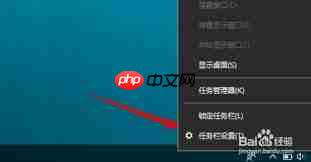
- 首先,右键点击任务栏上的空白处,选择“任务栏设置”。
- 在弹出的窗口中找到“通知区域”,即右下角的小图标区域。
- 点击“选择要在任务栏上显示的图标”,在这里可以开启或关闭特定图标的显示。
2. 使用系统设置:
- 打开“设置”应用,选择“系统”选项卡。
- 在左侧菜单中选择“通知和操作”。

 塔可商城
塔可商城
塔可商城, 一个基于springboot+uniapp+vue3技术栈开发的开源跨平台小程序、管理后台,后端服务的项目,它内置提供了会员分销, 区域代理, 商品零售等功能的新零售电商系统。强大弹性的架构设计,简洁的代码,最新的技术栈,全方面适合不同需求的前端,后端,架构的同学,同时更是企业开发需求的不二选择。 项目结构通过项目结构,你将清楚明白你即将入手的是一个怎么样的项目,你可能需要什么,如何
 0
查看详情
0
查看详情

- 在右侧找到“选择在任务栏上显示哪些图标”,这里提供了更详细的控制选项,用户可以根据自己的需求来决定是否显示某些图标。
优化桌面布局的小技巧除了简单的显示或隐藏之外,还可以通过一些小技巧进一步优化桌面布局:
- 定期清理桌面:定期检查并清理不再需要的图标,保持桌面的整洁。
- 利用快捷方式:对于常用的应用程序或文件夹,创建快捷方式放置于桌面,这样既方便访问,又能减少任务栏的杂乱。
- 自定义主题:windows允许用户更改桌面背景、颜色方案等,通过这些自定义选项,可以为桌面营造不同的氛围,提升视觉效果。
总结通过上述方法和技巧,用户不仅可以灵活地控制桌面右下角小图标的显示与隐藏,还能进一步优化整个桌面的布局,使之更加符合个人的工作习惯和审美偏好。掌握这些技巧,不仅能提高工作效率,还能让每天面对的电脑桌面成为一种享受。希望每位用户都能通过合理的设置,拥有一个既美观又实用的电脑桌面。
以上就是电脑桌面小图标如何设置的详细内容,更多请关注其它相关文章!
# windows
# 操作系统
# 电脑
# 小图标
# 如何设置
# 任务栏
# 工作效率
# 小图
# 还能
# 自定义
# 任务栏上
# 仅能
# 湖南视频网站优化排名
# 厦门seo首页优化
# 抖音seo运营超级干货
# 百度网站推广的主要方法
# 新乡实力seo电话
# 苹果生鲜营销推广方案
# 百度房产营销推广怎么做
# 网站推广指引方案怎么写
# 河北正规网站建设设置
# 薛城网站运营推广