


word全屏显示快捷键是什么
 发布时间:2025-07-06 08:38
 发布者:网络
 浏览次数:
浏览次数:在使用microsoft word进行文档编辑时,我们常常希望界面能够更加简洁,以便更专注于文本内容。全屏显示功能就是一个不错的选择,它可以让用户在没有工具栏和菜单的情况下查看文档。本文将详细介绍如何通过快捷键实现word的全屏显示,以及相关的设置方法。
什么是全屏显示?全屏显示模式是指在不显示Word程序窗口边框、菜单栏、工具栏等元素的情况下,让文档占据整个屏幕的一种显示方式。这种模式特别适合于需要全神贯注于文档内容的场景,比如撰写长篇文档、审阅文稿或进行演讲稿排版等。
如何通过快捷键实现全屏显示?在大多数版本的Microsoft Word中,可以使用以下快捷键来快速切换到全屏显示模式:
Windows系统:按
Alt + V然后按ZMac系统:按
Command + Shift + F
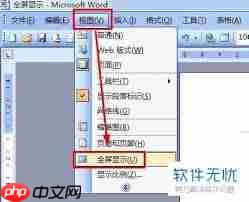
这个组合键操作可以迅速地将Word 界面切换至全屏显示模式,再次按下相同的快捷键则可恢复至正常显示状态。
通过设置实现全屏显示除了使用快捷键外,还可以通过Word的选项设置来调整是否启用全屏显示模式。具体步骤如下:
打开Word文档,点击顶部菜单栏中的“文件”选项。
 拾贝
拾贝
一键同步微信读书所有笔记和划线,并在新标签页回顾
 186
查看详情
186
查看详情

在弹出的菜单中选择“选项”以打开Word选项对话框。
在左侧的导航栏中选择“高级”。
向下滚动找到“显示文档内容”部分,在这里可以看到“使用全屏阅读视图时隐藏功能区”的选项。
勾选此选项后,当你进入全屏阅读模式时,Word会自动隐藏功能区和工具栏,提供更沉浸式的阅读体验。
点击“确定”保存更改。
其他注意事项尽管全屏显示模式提供了更为简洁的界面,但在某些情况下可能会带来不便,比如需要频繁访问菜单项或工具栏时。因此,在使用全屏显示模式之前,请确保你了解其带来的影响,并根据实际需求灵活选择是否启用该功能。
总结综上所述,通过上述介绍的方法,无论是使用快捷键还是通过软件设置,都可以轻松地在Microsoft Word中开启或关闭全屏显示模式。希望这些信息能帮助你在处理文档时获得更好的体验。
以上就是word全屏显示快捷键是什么的详细内容,更多请关注其它相关文章!
# windows
# 工具
# 全屏
# 文档
# 拾贝
# 情况下
# 至正
# 配置文件
# 栏中
# 文件夹加密
# 如何设置
# 忘记了
# 印江县分类网站优化
# 云南seo教程推荐公司
# 模型网站怎么做推广赚钱
# 网页负面seo
# 联盟营销推广计划名称
# 在线百度网站优化工具
# 长沙网站建设服务公司
# 奶茶的网站营销推广
# 网站优化快速排名外包
# 软件的营销推广模式