


Google浏览器如何导出书签
 发布时间:2025-07-06 11:14
 发布者:网络
 浏览次数:
浏览次数:在日常使用谷歌浏览器的过程中,我们常常会收藏许多有用的网站和资源,这些宝贵的链接通常会被保存为书签。然而,有时候我们需要将这些书签备份或转移到其他设备上,这时就需要了解如何导出书签了。以下是详细介绍如何在谷歌浏览器中轻松导出你的书签。
在开始导出书签之前,请确保你已经登录到谷歌浏览器中。这一步骤非常重要,因为登录后可以确保所有设备上的书签同步,同时也便于进行书签的备份和恢复。如果你尚未登录,请点击右上角的用户图标,然后选择“登录”来完成登录步骤。
登录完成后,你可以通过以下两种方式找到书签管理器:
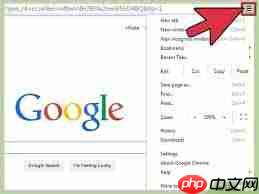
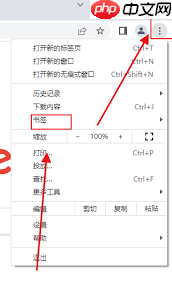
1. 点击浏览器右上角的三个点组成的菜单按钮,从下拉菜单中选择“书签”,然后点击 “书签管理器”。
2. 直接按下组合键ctrl+shift+o(Windows)或cmd+shift+o(Mac),打开书签管理器。
 拾贝
拾贝
一键同步微信读书所有笔记和划线,并在新标签页回顾
 186
查看详情
186
查看详情

无论采用哪种方法,进入书签管理器后,你将看到一个包含所有书签的界面,这里罗列了你所有的收藏夹和各个书签条目。
在书签管理器界面中,点击顶部菜单栏中的“更多”选项,然后选择“将书签导出到HTML文件...”。接下来会弹出一个文件对话框,让你选择保存位置和输入文件名。选择一个合适的路径并为文件命名,最后点击“保存”按钮即可完成书签的导出操作。
导出完成后,建议你验证一下是否成功导出了所有的书签。可以通过双击刚刚保存的HTML文件来打开它,查看里面的内容是否与你在浏览器中的书签一致。此外,你还可以尝试在另一台电脑上安装谷歌浏览器,并将导出的HTML文件导入到新的浏览器中,以确认书签能够顺利迁移。
总的来说,导出谷歌浏览器中的书签非常简单,只需几个简单的步骤就能完成。无论是为了备份还是跨设备迁移,掌握这一技能都将使你在网络冲浪时更加得心应手。希望这篇文章能帮助你轻松地导出书签,享受更便捷的上网体验。
以上就是Google浏览器如何导出书签的详细内容,更多请关注其它相关文章!
# windows
# 浏览器
# 谷歌
# 电脑
# 谷歌浏览器
# 管理器
# 拾贝
# 器中
# 这一
# 你在
# 配置文件
# 文件夹加密
# 如何设置
# 几个
# 如果你
# 榆林seo排名哪个专业
# 怀化seo关键词优化
# 广水集团网站建设
# 魏县整合营销推广中心
# 安丘seo网络推广企业
# 网站建设框架
# 音标翻译网站建设总结
# 临汾抖音关键词排名优化
# 南开区营销推广要素分析
# 潍坊seo新算法