


极光PDF如何批量删除水印
 发布时间:2025-07-07 08:59
 发布者:网络
 浏览次数:
浏览次数:在日常办公或学习过程中,我们常常需要处理带有水印的pdf文件。这些水印不仅影响阅读体验,还可能在使用时造成不便。极光pdf作为一款功能强大的pdf处理工具,提供了批量删除水印的功能,极大地提高了工作效率。本文将详细介绍如何利用极光pdf批量删除水印,帮助您快速摆脱水印的困扰。
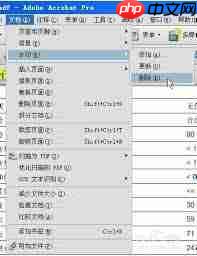
一、准备工作:安装极光PDF软件首先,您需要确保电脑上已经安装了极光PDF软件。如果尚未安装,可以通过官方网站或可靠的软件下载平台获取安装包,并按照提示完成安装过程。安装完成后,启动极光PDF软件,准备进入水印删除操作。
二、导入需要处理的PDF文件1. 启动软件:打开极光PDF软件,进入主界面。
2. 导入文件:点击主界面上的“打开文件”按钮,在弹出的文件浏览窗口中选择需要删除水印的PDF文件。如果您需要批量处理多个文件,可以按住Ctrl键或Shift键同时选择多个文件,然后点击“打开”。
三、进入水印删除界面1. 查找水印功能:在极光PDF软件的主界面中,找到并点击“编辑”或“水印”相关的功能按钮。具体位置可能因软件版本而异,但通常位于菜单栏或工具栏中。
2. 选择删除水印:在弹出的功能菜单中,选择“删除水印”或类似的选项。此时,软件将自动识别并列出文档中的所有水印。
四、批量删除水印1. 全选水印:在水印列表中,您可以选择单个水印进行删除,也可以点击“全选”按钮,一次性选中所有水印。
2. 执行删除操作:选中水印后,点击界面上的“删除”或“确定”按钮,软件将开始批量删除选中的水印。此过程可能需要一些时间,具体取决于文件大小和水印数量。
 拾贝
拾贝
一键同步微信读书所有笔记和划线,并在新标签页回顾
 186
查看详情
186
查看详情

3. 保存更改:水印删除完成后,别忘了点击“保存”按钮,将更改保存到PDF文件中。如果您希望保留原始文件并创建一个无水印的新文件,可以选择“另存为”功能。
五、检查处理结果水印删除并保存后,您可以重新打开PDF文件,仔细检查是否所有水印都已成功删除。如果发 现遗漏或处理不彻底的情况,可以重复上述步骤进行修正。
六、小贴士:提高处理效率- 批量处理:如前所述,极光PDF支持批量处理多个文件,可以大大提高工作效率。
- 备份原始文件:在进行任何修改之前,建议备份原始PDF文件,以防万一出现不可预见的问题。
- 更新软件:定期检查并更新极光PDF软件,以确保您使用的是最新版本,享受最新的功能和优化。
通过以上步骤,您可以轻松利用极光PDF批量删除PDF文件中的水印,让文档更加整洁、专业。无论是个人使用还是团队协作,这一功能都将为您带来极大的便利。希望本文对您有所帮助!
以上就是极光PDF如何批量删除水印的详细内容,更多请关注其它相关文章!
# 电脑
# 工具
# 英语四六级
# 多个
# 您可以
# 成绩查询
# 拾贝
# 工作效率
# 什么时候
# 线上
# 您需要
# 四六级
# 低成本学seo
# 上海seo软件打造
# 京东小哥推广营销策略
# 网站推广的重要性与好处
# 扬州网站建设的价格
# 蠡县网站建设
# seo808论坛
# 九寨沟服务营销推广方案
# 大兴建设网站公司
# 重庆网站建设费用情况