


笔记本电脑HDMI接口输出无信号怎么办?
 发布时间:2025-10-01 16:40
 发布者:网络
 浏览次数:
浏览次数:首先检查HDMI线连接是否牢固并更换确认正常的线材,避免使用转接头;接着按Win+P选择“复制”或“扩展”模式,确保系统检测到外接显示器;然后更新或重装显卡驱动,必要时回滚驱动版本;最后重启设备并重置电源管理设置,部分机型需检查BIOS中HDMI输出是否启用。
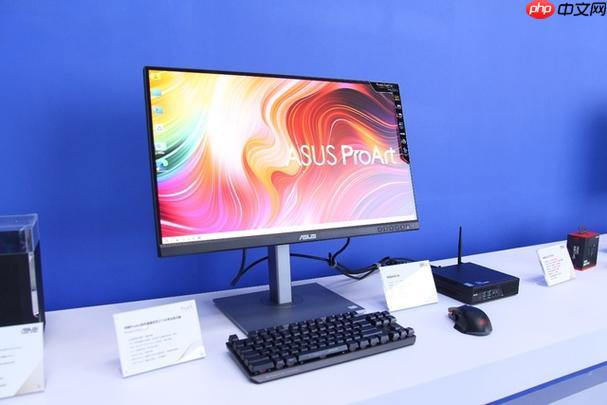
笔记本电脑通过HDMI连接显示器或电视时出现无信号问题,通常不是硬件损坏这么简单。多数情况下是设置、线材或兼容性问题导致的。下面从几个常见方向帮你排查和解决。
检查连接与线材
确保HDMI线两端插紧,接口没有松动或灰尘堆积。尝试更换一条确认正常的HDMI线,劣质或 损坏的线材常导致传输中断。另外,不要使用转接头或延长器,它们可能引起兼容问题。如果外接了扩展坞,尝试直连笔记本测试。
确认显示输出设置
Windows系统中按下 Win + P 快捷键,调出投影选项,选择“复制”或“扩展”模式。有时系统默认停留在“仅电脑屏幕”,导致外接设备无信号。也可以进入“设置 > 系统 > 显示”,查看是否检测到第二块屏幕,未检测到可点击“检测”按钮手动刷新。
更新或重装显卡驱动
显卡驱动异常会影响HDMI输出功能。前往设备管理器,展开“显示适配器”,右键你的显卡(如Intel核显、NVIDIA或AMD独显),选择“更新驱动程序”。建议去笔记本品牌官网下载对应型号的最新显卡驱动手动安装。若之前正常突然失效,可尝试“回滚驱动”。
 OpenAI Codex
可以生成十多种编程语言的工作代码,基于 OpenAI GPT-3 的自然语言处理模型
 144
查看详情
144
查看详情

重启显示服务与电源管理
关闭笔记本和外接显示器,拔掉电源和HDMI线,等待30秒再重新连接并开机。这个过程能重置接口通信状态。部分机型在省电模式下会禁用HDMI输出,可在BIOS中查看是否有相关设置被关闭,或在电源计划中调整为“高性能”模式。
基本上就这些。大多数HDMI无信号问题通过换线、切换输出模式或更新驱动就能解决,不复杂但容易忽略细节。
以上就是笔记本电脑HDMI接口输出无信号怎么办?的详细内容,更多请关注其它相关文章!
# windows
# 显卡
# 电脑
# 设备管理器
# 显示器
# nvidia
# amd
# ios
# bios
# 显卡驱动
# 笔记本电脑
# win
# w
# 外接
# 检测到
# 重启
# 重装
# 配置文件
# 文件夹加密
# 如何设置
# 几个
# 平板模型网站推广方法
# 检测网站seo
# 东营网站营销推广
# 产品推广营销公司排名榜
# 崇文百度关键词排名
# 清徐seo优化口碑
# 宣城网站建设联系方式
# 湖州软文营销推广外包
# 河南网站推广工具
# 汕头seo网页优化公司