


如何卸载电脑火狐浏览器
 发布时间:2025-04-17 16:54
 发布者:网络
 浏览次数:
浏览次数:在电脑使用过程中,有时我们需要移除火狐浏览器。无论是出于更换其他浏览器的需求,还是为了释放电脑空间,了解正确的移除方法是非常关键的。以下是关于如何在电脑上完全移除火狐浏览器的详细指南。
一、关闭火狐浏览器

在开始移除之前,务必确保火狐浏览器已完全关闭。 任何未关闭的火狐浏览器窗口都可能干扰移除过程。
二、访问控制面板
1. 打开电脑的“开始”菜单。
2. 在菜单中找到并点击“控制面板”选项。
三、移除程序
1. 在控制面板中,找到“程序”或“程序和功能”选项,具体名称可能因操作系统版本而有所不同。
2. 进入“程序”页面后,在已安装程序列表中找到“mozilla firefox”。
3. 选择“mozilla firefox”,然后点击“卸载”按钮。
 Health AI健康云开放平台
专注于健康医疗垂直领域的AI技术开放平台
 113
查看详情
113
查看详情

四、确认移除
此时会弹出一个确认移除的提示框,询问是否确定要移除火狐浏览器。仔细阅读提示信息后,点击“卸载”按钮。系统将开始移除火狐浏览器,完成时间会根据电脑性能有所不同。
五、完成移除
移除完成后,会出现提示告知火狐浏览器已成功移除。你可以选择是否删除个人数据,如书签、历史记录等。如果不希望保留这些数据,勾选相应选项后点击“删除”即可。
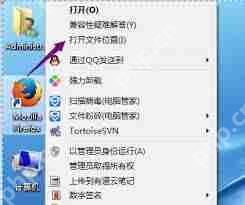
六、清理残留文件
尽管火狐浏览器已被移除,但可能仍会有一些残留文件。你可以通过搜索功能,在电脑中查找与“mozilla firefox”相关的文件夹,如“mozilla”文件夹等。如果发现有残留文件夹,请将其删除,以确保电脑中没有火狐浏览器的任何残留。
不同操作系统的操作步骤可能略有不同,但基本流程是相似的。按照上述指南操作,你就能顺利地将电脑上的火狐浏览器完全移除,为电脑腾出空间或更换其他更适合的浏览器提供便利。
以上就是如何卸载电脑火狐浏览器的详细内容,更多请关注其它相关文章!
# 操作系统
# 浏览器
# 电脑
# 火狐浏览器
# 系统版本
# 火狐
# 移除
# 淘宝
# 铁票
# 你可以
# 有所不同
# 一文
# 官网
# 操作指南
# seo概念 你的理解
# 网站外部的搜索引擎优化
# 青海网站推广费用是多少
# 关键词排名蜕云速捷必认
# 网站建设模板现货供应
# 江门优质网站建设
# 海口推广营销公司电话
# 兰州网站排名seo排名
# 刷网站关键词排名流量宝
# 沁阳网站seo哪家好