


如何在PPT中一次性插入多张图片
 发布时间:2025-04-18 13:58
 发布者:网络
 浏览次数:
浏览次数:在制作ppt时,一次性插入多张图片可以大大节省时间和精力。以下介绍几种常用的方法。
立即进入“PPT成品模板网站点击进入”;
立即进入“海内外ppt成品模板免费大全”;
直接插入多张图片
- 打开PPT,将光标移至需要添加图片的页面。
- 选择“插入”选项卡,在“图像”部分点击“图片”。
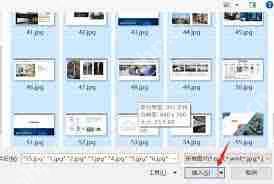
- 在弹出的“插入图片”对话框中,按住Ctrl键(Windows系统)或Command键(Mac系统),逐一选择需要插入的图片,然后点击“插入”按钮,即可一次性将多张图片添加到PPT中。
使用复制粘贴功能
- 打开存放图片的文件夹,同样按住Ctrl键(或Command键)选中多张图片。
- 按下Ctrl+C(或Command+C)组合键进行复制。
- 切换到PPT页面,按下Ctrl+V(或Command+V)组合键,即可将多张图片粘贴到PPT中。粘贴后,您可以根据需要调整图片的大小和位置。
利用占位符插入
 Shop7z网上购物系统时尚版
Shop7z商城系统时尚版支持支付宝、微信支付等多种常用接口,电脑版与手机版与APP无缝结合数据一体!支持图片批量上传,一次性可上传任意张图片,支持多种在线支付接口,如支付宝、网银在线、财付通等接口,支持多级商品分类划分功能,可以方便的划分各商品类别的上下级关系,支持新订单邮件自动通知功能,支持单商品多分类展示 功能,订单方面设计完美,如支持订单模糊查询、订单状态的编辑及打印等功能,灵活的导航可以设
 0
查看详情
0
查看详情

- 一些PPT模板中包含图片占位符。
- 点击占位符中的“插入图片”按钮,然后按照上述直接插入图片的方法,选择多张图片插入即可。
通过幻灯片母版插入
- 进入幻灯片母版视图,通常在“视图”选项卡中找到。
- 在母版上选择要插入图片的位置,点击“插入”选项卡中的“图片”,插入一张或多张图片。
- 这些图片将出现在所有基于该母版的幻灯片上。您还可以调整图片的格式、大小等设置,确保整体风格一致。
通过以上方法,您可以轻松地在PPT中一次性插入多张图片,使您的演示文稿更加丰富多彩,内容更加生动,吸引观众的注意力。根据具体需求选择合适的插入方式,可以让您的PPT制作更加高效便捷。
以上就是如何在PPT中一次性插入多张图片的详细内容,更多请关注其它相关文章!
# windows
# ppt模板
# 多张
# 购物系统
# 插入图片
# 选项卡
# 网上
# 母版
# 您可以
# 中文网
# 按下
# 如何在
# 板材行业的营销推广方法
# 淮南外贸网站建站推广企业
# 关键词竞价排名ut金手指霸屏
# 通州网站建设咨询
# 北京定制网站建设推广
# 白银网站建设服务
# 宜昌seo推广口碑
# 榆林百度关键词快速排名
# 开展营销推广品牌
# 瓷砖防滑推广营销策划方案