


扫描全能王如何批量转换成PDF
 发布时间:2025-05-06 19:44
 发布者:网络
 浏览次数:
浏览次数:在日常生活中,我们经常需要将多个文档或图片转换成pdf格式,以便于存储和分享。扫描全能王作为一款功能强大的扫描应用程序,可以轻松实现这一需求。以下是关于如何使用扫描全能王批量转换文档或图片为pdf的详细步骤,希望能帮助你快速掌握这一技巧。
方法一:通过文档导出功能
打开扫描全能王:首先,在你的手机上启动扫描全能王应用程序。
进入更多设置:在主页点击“我的”,然后点击右上角的“更多设置”图标。
选择文档导出:在更多设置页面中,找到并点击“文档导出”选项。
导出pdf到手机:接着,选择“导出pdf到手机”选项,然后点击“确定”以确认导出。
通过以上步骤,你就可以将扫描全能王内所有文档一键生成pdf并导出至手机了。
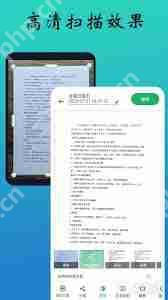
方法二:通过分享功能转换
打开扫描全能王并选择图片:首先,打开扫描全能王应用,点击图片按钮,选择需要转换为pdf的图片。
调整图片效果:点击右下角的“增强并锐化”按钮,可以选择不同的滤镜来调整图片效果。确认每一张图片的切边和滤镜效果都满意后,点击“下一步”。
分享为pdf:在图片预览页面,点击“分享”按钮,然后选择“以pdf分享”。
 MedPeer科研绘图
生物医学领域的专业绘图解决方案,告别复杂绘图,专注科研创新
 166
查看详情
166
查看详情

添加签名和水印:在pdf分享页面,你还可以选择添加签名和水印。点击“添加署名”按钮,选择“自己签署”,然后上传需要添加的签名。签名可以更换不同的颜色。同时,点击“防盗用”按钮,可以为pdf文件添加水印内容,水印内容也可以更换大小、
 透明度和颜色。
保存或分享pdf:最后,点击右上角的“分享”按钮,选择存储或分享生成的pdf文件。
 透明度和颜色。
方法三:从相册导入并导出pdf
打开扫描全能王:打开扫描全能王应用后,点击右上角的三个点图标。
选择从相册导入:在弹出的菜单中,选择“从相册导入”选项。
调整框选范围:在相册中选择需要转换的图片后,调整框选范围以覆盖需要转换的部分。

- 导出为pdf:调整完毕后,在分享菜单中选择“导出为pdf”选项,即可将选中的图片转换为pdf文件。
通过以上三种方法,你可以轻松地将多个文档或图片批量转换为pdf格式,方便存储和分享。扫描全能王的强大功能不仅限于此,它还支持文档扫描、文字识别等多种实用功能,值得一试。希望这篇文章能帮助你更好地利用扫描全能王进行pdf转换,提高工作效率。
以上就是扫描全能王如何批量转换成PDF的详细内容,更多请关注其它相关文章!
# 转换成
# 文档
# 滤镜
# 转换为
# 这一
# 多个
# 锐化
# 可以选择
# 工作效率
# 应用程序
# 井陉个人网站优化资格
# lee seo翻译
# 网站优化价位
# seo是干什么的广告
# 资阳抖音推广平台网络营销
# 遵义网站建设工程管理
# 视频做营销推广怎么做
# 百度seo 信息流
# 上海SEO有哪些公司
# 阿克苏网站优化免费咨询