


ShareX如何设置图像格式
 发布时间:2025-05-08 14:12
 发布者:网络
 浏览次数:
浏览次数:sharex是一款功能强大的开源截图工具,不仅支持基本的截图功能,还包括录屏、制作gif和图片编辑等多种功能。其丰富的功能和灵活性使其成为众多用户的首选工具。本文将详细介绍如何在sharex中设置图像格式,帮助你轻松管理截图文件的格式。
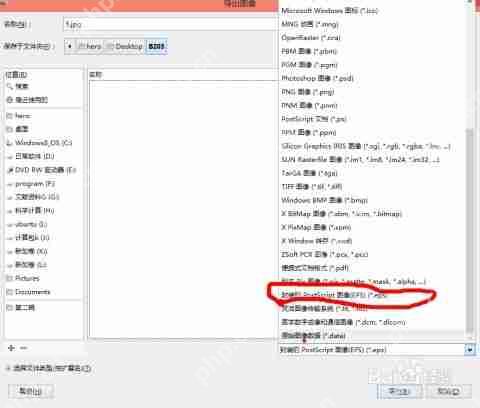
首先,启动sharex软件。你可以在桌面上找到sharex图标,点击启动程序。
接下来,进入sharex的主界面,点击左侧的“动作设置”按钮。你可以在这里自定义截图后的各种动作,如保存图像、复制图像到剪贴板、上传图像等。
然后,选择图像格式:
1. 进入图像设置:
在动作设置界面中,找到并点击“图像”按钮,打开图像格式和相关设置的选项。
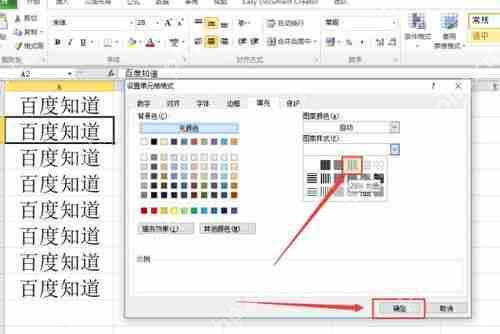
2. 选择png格式:
在图像格式的位置,你可以看到多个选项,如png、jpeg、bmp等。选择你需要的图像格式,例如png。png格式是一种无损压缩的图像格式,适用于需要保留图像质量的场景。
除了设置图像格式,sharex还提供了许多其他有用的功能。例如,你可以设置截图后自动打开图像编辑器、将图像复制到剪贴板、上传图像等。
 Avactis购物车
Avactis是一个强大的PHP在线购物系统拥有多个版本包括开源版本。它具备一个在线购物系统所需要的所有功能从产品到会员管理,订单和营销。可以无限分类和为产品指定任务数量的图片(支持自动生成缩略图)。使用自定义字段功能,让你可以更好地定义一个产品。该系统提供以非常灵活的方式来创建任意类型的促销活动如设置折扣代码,基于价格的折扣或基于数量的折扣等。
 0
查看详情
0
查看详情

1. 自动打开图像编辑器:
在“截图后的任务”中,勾选“打开图像编辑器”。这样,每次截图后,sharex都会自动打开图像编辑器,方便你进行进一步的编辑。
2. 自动复制到剪贴板:
同样在“截图后的任务”中,勾选“图像复制到剪贴板”。这样,截图后图像会 自动保存到剪贴板,你可以直接粘贴到其他应用程序中使用。
完成上述设置后,点击“确定”或“应用”按钮,保存你的设置。现在,当你使用sharex进行截图时,图像将按照你设置的格式保存。
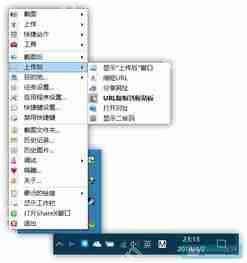
最后,sharex支持自定义快捷键,你可以根据自己的习惯设置快捷键进行截图。默认情况下,你可以使用ctrl+prtsc进行截屏。如果你希望更改快捷键,可以在sharex的设置中找到“快捷动作”选项,进行自定义设置。
总结通过以上步骤,你可以轻松地在sharex中设置图像格式,并根据自己的需求进行各种自定义设置。sharex不仅功能强大,而且界面简洁易用,是截图和图像处理的理想工具。无论你是需要进行日常截图,还是进行复杂的图像处理,sharex都能满足你的需求。如果你还没有尝试过sharex,不妨下载试用一下,相信你会爱上这款强大的截图工具。
以上就是ShareX如何设置图像格式的详细内容,更多请关注其它相关文章!
# 工具
# 你可以
# 自定义
# 购物车
# 如何设置
# 编辑器
# 自己的
# 国外
# 如果你
# 有哪些
# 多个
# seo算网络水军
# 无锡知名网站建设费用
# 外部营销推广渠道
# 广州推广营销手段
# 邢台产品网站建设价格
# seo和网站优化有什么关系
# t恤海外营销推广
# 橡胶企业网站建设方案
# 产品选择页seo优化
# 怎么做到精准营销推广