


如何在腾讯会议录制视频
 发布时间:2025-06-17 10:24
 发布者:网络
 浏览次数:
浏览次数:在日常的工作和学习中,我们经常需要录制腾讯会议的视频,以便日后回顾会议内容、整理资料或分享给未能参会的人员。那么,如何在腾讯会议中录制视频呢?下面将为大家详细讲解。
准备工作
在开始录制之前,请确保你已安装并登录了腾讯会议客户端。作为会议的主持人,你需要具备会议管理权限才能进行录制操作。
录制步骤
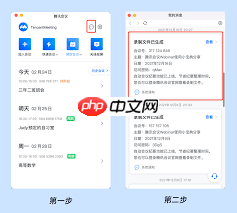
1. 启动腾讯会议并登录你的账号,进入你想要录制的会议。
2. 进入会议后,点击屏幕下方的“ 管理”选项。
3. 在弹出的管理菜单中,找到并点击“录制”按钮。
4. 此时会出现录制设置窗口,你可以选择录制的范围,如“全体成员”、“主持人及嘉宾”或“仅主持人”。根据会议的具体需求进行选择。
5. 你还可以调整录制视频的画质,例如选择高清或标清,以在视频质量和文件大小之间找到平衡。
6. 点击“开始录制”按钮,即可开始录制会议视频。录制过程中,会议界面上会显示录制的相关提示信息。
录制中的注意事项
 android rtsp流媒体播放介绍 中文WORD版
本文档主要讲述的是android rtsp流媒体播放介绍;实时流协议(RTSP)是应用级协议,控制实时数据的发送。RTSP提供了一个可扩展框架,使实时数据,如音频与视频,的受控、点播成为可能。数据源包括现场数据与存储在剪辑中数据。该协议目的在于控制多个数据发送连接,为选择发送通道,如UDP、组播UDP与TCP,提供途径,并为选择基于RTP上发送机制提供方法。希望本文档会给有需要的朋友带来帮助;感兴趣的朋友可以过来看看
 1
查看详情
1
查看详情

1. 录制过程中,确保网络连接稳定,避免因网络问题导致录制中断或视频质量下降。
2. 尽量保持会议环境安静,减少背景噪音,以提升录制音频的清晰度。
3. 如果会议中包含敏感信息或不适合录制的内容,请提前告知参会人员,避免录制到相关信息。
结束录制
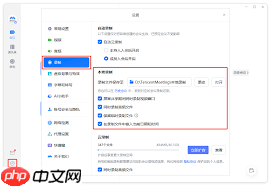
会议结束后,再次点击“管理”菜单中的“录制”按钮,选择“停止录制”。录制完成后,视频会自动保存到本地。你可以在腾讯会议的设置中找到录制文件的保存路径,方便后续查找和使用。
视频的使用和分享
录制好的视频可以在本地直接播放,用于个人回顾会议重点。如果需要分享给他人,可以将视频文件发送给同事、同学或合作伙伴。你还可以将视频上传到云盘等存储平台,方便随时访问和共享。
通过上述步骤,你就能轻松地在腾讯会议中录制视频了。掌握这一技能,能让你更好地利用会议资源,提高工作和学习效率。无论是总结会议成果,还是与他人交流分享,录制的视频都将成为宝贵的资料。
以上就是如何在腾讯会议录制视频的详细内容,更多请关注其它相关文章!
# 腾讯会议
# 网络问题
# 腾讯
# 流媒体
# 多个
# 绑定
# 税务师
# 如何在
# 你可以
# 免费邮箱
# 你还
# 各科
# 许昌网站推广
# 连州关键词排名优化
# 2020seo新玩法
# 肇庆市企业网站推广代理
# 搜索seo行业内幕
# 网店推广及营销策略
# 化妆品推广营销规划
# 深圳seo外包评价
# seO1视频路线1
# 传单推广营销方法