


vscode如何更改背景颜色
 发布时间:2025-06-26 09:24
 发布者:网络
 浏览次数:
浏览次数:在当今的编程世界里,visual studio code(简称vscode)已经成为众多开发者首选的代码编辑器之一。其强大的功能和丰富的插件生态系统使得编写代码变得更为高效和愉快。然而,对于一些用户来说,自定义界面以适应个人喜好或提高阅读舒适度也是很重要的。在这篇文章中,我们将探讨如何将vscode的背景颜色设置为白色,以便于更清晰地查看代码。
步骤1:打开设置首先,你需要打开vscode的设置页面。你可以通过点击左上角的“文件”菜单,然后选择“首选项”下的“设置”,或者使用快捷键“ctrl + ,”(windows/linux)或“cmd + ,”(mac)来快速访问设置页面。
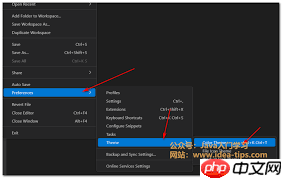
在设置页面的搜索栏中输入“workbench.colorcustomizations”,这将帮助你找到与主题相关的自定义选项。接下来,点击“在settings.json中编辑”。
步骤3:添加自定义css规则在打开的`settings.json`文件中,你需要添加一段json格式的代码来指定背景颜色。具体来说, 你应该在该文件中加入以下内容:
```json
"workbench.colorcustomizations": {

"editor.background": "ffffff"
 2088shop商城购物系统
2088shop商城购物系统是商城系统中功能最全的一个版本:非会员购物、商品无限级分类、不限商品数量、商品多级会员定价、上货库存、Word在线编辑器、订单详情销售报表、商品评论、留言簿、管理员多级别、VIP积分、会员注册积分奖励、智能新闻发布、滚动公告、投票调查、背景图片颜色更换、店标上传、版权联系方式修改、背景音乐(好歌不断)、广告图片支持Flash、弹出浮动广告、搜索引擎关健词优化、图文友情联
 0
查看详情
0
查看详情

}

```
其中,`ffffff`代表白色。当然,你也可以选择其他你喜欢的颜色代码。
步骤4:保存并应用更改完成上述操作后,记得保存你的`settings.json`文件。此时,vscode的背景颜色应该已经变为白色了。如果你发现改变没有立即生效,可以尝试重启编辑器。
结语通过以上步骤,你可以轻松地将vscode的背景颜色设置为你喜欢的颜色,如白色,从而让代码阅读变得更加舒适。希望这篇指南对你有所帮助!如果你有其他自定义需求或问题,欢迎继续探索vscode的强大功能。
以上就是vscode如何更改背景颜色的详细内容,更多请关注其它相关文章!
# css
# linux
# vscode
# windows
# 自定义
# 购物系统
# 如何更改
# 编辑器
# 你可以
# 教你
# 你喜欢
# 束手无策
# 标上
# 后会
# 武汉seo优化思路
# 泡面营销推广视频活动策划怎么写
# 郑州新媒体营销推广
# 吊车如何推广业务和营销
# 搜索引擎网站推广永州
# 温州营销推广投放公司招聘
# 菏泽搜索推广seo
# 贵州企业培训网站建设
# 惠州企业seo是什么
# 太原网站推广费用标准最新