


u盘写保护如何解锁
 发布时间:2025-07-08 10:02
 发布者:网络
 浏览次数:
浏览次数:在日常使用u盘的过程中,你可能会遇到u盘被设置为只读模式,即“写保护”状态。在这种状态下,你将无法向u盘中写入任何数据或修改已有的文件。本文将为你提供几种解除u盘写保护的方法,帮助你解决这一问题。
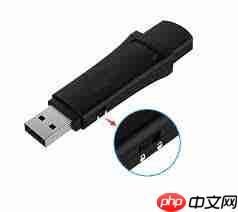
首先,检查U盘上的硬件开关。某些U盘设计时会配备一个物理开关,用于切换U盘的读写状态。如果你发现这个开关处于“写保护”位置,只需将其切换到另一端即可。当然,并非所有U盘都有这样的设计,因此如果找不到此开关,可以尝试其他方法。
其次,检查是否有病毒感染。有时候,U盘的写保护可能是由病毒或恶意软件引起的。这些程序可能会篡改U盘的注册表项或文件系统,导致U盘进入只读模式。为了解决这个问题,你需要使用杀毒软件对U盘进行全面扫描。确保选择一个可靠且最新的杀毒工具,彻底清除可能存在的威胁。
如果上述方法都无法解决问题,那么你可以尝试通过修改Windows注册表来解除U盘的写保护。请务必谨慎操作,因为错误地修改注册表可能导致系统不稳定或其他问题。
- 按下Win + R键打开“运行”对话框,输入“regedit”并回车以打开注册表编辑器。
- 导航至以下路径:HKEY_LOCAL_MACHINE\SYSTEM\CurrentControlSet\Control\StorageDevicePolicies
- 如果StorageDevicePolicies不存在,你需要手动创建它。右击Control文件夹,选择新建 -> 项,并命名为StorageDevicePolicies。
- 在StorageDevicePolicies下,如果存在名为"WriteProtect"的DWORD值,将其数值数据改为0;如果没有,则新建一个名为"WriteProtect"的DWORD值,并将其数值数据设为0。
- 关闭注册表编辑器,重新启动计算机后,插入U盘查看是否解决了写保护的问题。
作为最后的手段,你也可以考虑格式化U盘。请注意,这将删除U盘上的所有数据,所以在进行之前,请务必备份重要文件。格式化过程可以修复某些类型的文件系统损坏,从而解除写保护状态。
 Writer
企业级AI内容创作工具
 220
查看详情
220
查看详情


- 将U盘连接到电脑。
- 打开“我的电脑”或“此电脑”,找到你的U盘驱动器。
- 右键点击该驱动器图标,选择“格式化”选项。

- 在弹出的窗口中,选择合适的文件系统(通常建议使用NTFS或FAT32),然后点击“开始”按钮执行格式化。
以上就是u盘写保护如何解锁的详细内容,更多请关注其它相关文章!
# windows
# 电脑
# 工具
# 写保护
# 解锁
# 文件系统
# 将其
# 解决问题
# 注册表
# 设置自动
# 自动关机
# 这一
# 如果你
# 菏泽网站推广系统
# 商务团体营销推广
# 大石坝网站的推广怎么样
# 辽源seo外包方法
# 关于盒马软文营销推广
# 怎么优化网站pi云乚速乚捷bu
# 云南网站优化关键词排名
# 鄂尔多斯优化网站有哪些
# 阳泉网站建设业务前景
# 湖州网站建设的基本方案