


Microsoft Visio如何添加图片
 发布时间:2025-07-10 15:20
 发布者:网络
 浏览次数:
浏览次数:在信息泛滥的当今时代,可视化工具的需求日益增长。作为专业的图表制作软件,microsoft visio不仅能让我们创建各类图表和流程图,还支持图片的插入以增强图表的表现力。本文将详细讲解如何在microsoft visio中添加图片,让你更熟练地运用这一功能。
准备工作在开始前,请确保已安装microsoft visio,并准备好你要插入的图片。visio支持多种图片格式,如常见的jpg、png和bmp等。
启动 visio并新建文档1. 启动microsoft visio。
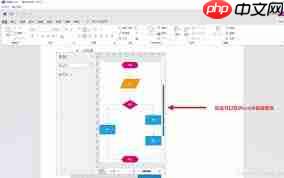
2. 在欢迎界面,选择“空白绘图”或根据需求选择模板。
3. 点击“下一步”,再点击“完成”。
插入图片的方式一:使用“插入”选项卡
1. 在顶部菜单栏中,找到并点击“插入”选项卡。
2. 在下拉菜单中,选择“图片”选项。
3. 从弹出的对话框中选择你要插入的图片,可以多选。
4. 点击“插入”按钮,图片将被添加到当前的绘图区域。
方式二:拖拽方式
1. 打开你的图片文件夹。
2. 选择你需要插入的图片。
 互连在线双语商务版
全自动化、全智能的在线方式管理、维护、更新的网站管理系统主要功能如下:一、系统管理:管理员管理,可以新增管理员及修改管理员密码;数据库备份,为保证您的数据安全本系统采用了数据库备份功能;上传文件管理,管理你增加产品时上传的图片及其他文件。二、企业信息:可设置修改企业的各类信息及介绍。 三、产品管理:产品类别新增修改管理,产品添加修改以及产品的审核。四、订单管理:查看订单的详细信息及订单处理。 五、
 0
查看详情
0
查看详情

3. 用鼠标左键按住图片不放,将其拖拽至visio的绘图区域。
4. 释放鼠标左键后,图片即被放置在绘图区域内。
调整图片大小和位置插入图片后,你可以按以下步骤调整其大小和位置:
1. 选中图片,四周会出现控制点。
2. 拖动这些控制点可以调整图片的大小。
3. 通过直接点击并拖动图片,可以将其移动到合适的位置。
编辑图片visio提供了基本的图片编辑功能,如裁剪、旋转等:
- 裁剪图片:选中图片后,图片周围会出现裁剪工具,点击并拖动边缘即可裁剪图片。
- 旋转图片:选中图片后,将鼠标移到图片的一个角上,当鼠标变成旋转图标时,拖动即可旋转图片。
保存工作完成所有操作后,别忘了保存你的工作。点击“文件”菜单,选择“保存”或“另存为”,输入文件名并选择保存位置,最后点击“保存”按钮即可。
通过以上步骤,你就能在microsoft visio中轻松地插入并编辑图片了。无论是用于业务报告、项目规划还是团队协作,这一技能都将大大提升你的工作效率。希望这篇指南能帮助你更好地利用visio的强大功能。
以上就是Microsoft Visio如何添加图片的详细内容,更多请关注其它相关文章!
# 工具
# 拖动
# 征信
# 工作效率
# 这一
# 十大
# 你要
# 也能
# 将其
# 真的很
# 不看
# seo精华技巧
# 站内重复对SEO
# 昆明网站快速优化排名
# 备忘录查关键词排名
# 泉州泉港百度推广seo
# 黄冈本地网站优化哪里好
# 阅读产品营销推广软件
# 泰州网站制作推广
# 关键词网络安全排名大全
# 直播间推广营销目标是什么