


Windows画图工具的橡皮擦快捷键
 发布时间:2025-10-30 21:50
 发布者:网络
 浏览次数:
浏览次数:1、可通过快捷键E快速切换至橡皮擦工具;2、结合Ctrl+P查看属性,Alt键访问菜单栏或鼠标点击配合Shift直线擦除,提升操作效率。
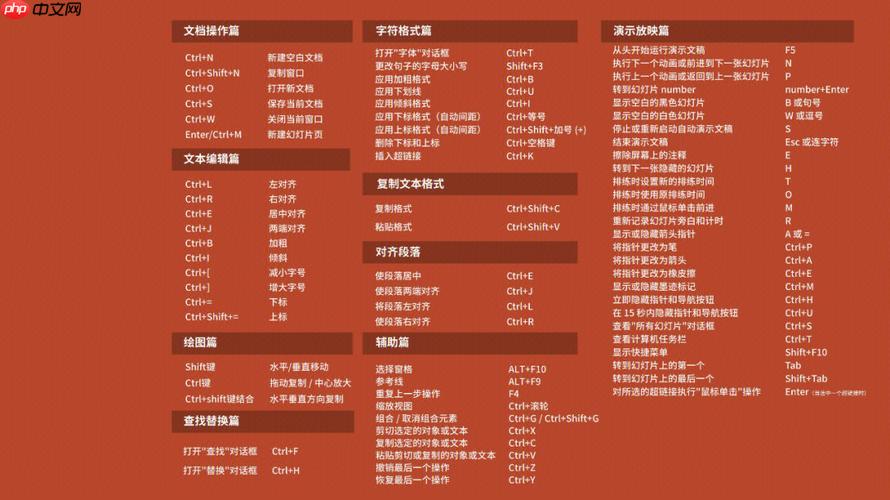
如果您在使用Windows画图工具进行图像编辑时,希望快速调用橡皮擦功能以提高操作效率,可以通过快捷键实现快速切换。以下是几种实现方式。
本文运行环境:Surface Laptop 5,Windows 11
一、使用默认快捷键组合
Windows画图工具虽然没有为橡皮擦单独设置独立的快捷键,但可通过组合键快速选择橡皮擦工具。通过键盘操作可以避免频繁切换鼠标,提升绘图效率。
1、按下 Ctrl + P 打开“属性”窗口,确认当前画布单位和设置。
2、按下 E 键,即可快速将工具切换为橡皮擦。
3、使用方向键或鼠标移动光标开始擦除不需要的部分。
二、通过工具栏鼠标点击配合键盘加速
虽然此方法依赖鼠标操作,但结合键盘可实现更精确 的橡皮擦尺寸调整,适用于需要精细控制擦除范围的情况。
1、用鼠标点击工具栏中的橡皮擦图标以选中该工具。
 标贝悦读AI配音
在线文字转语音软件-专业的配音网站
 78
查看详情
78
查看详情

2、右键点击画布可弹出橡皮擦尺寸选项,选择适合的大小。
3、按住 Shift 键并拖动鼠标可沿直线路径擦除。
三、利用Alt键访问菜单栏快捷方式
通过键盘导航进入画图工具的菜单系统,可以在不使用鼠标的条件下激活橡皮擦功能,适合纯键盘操作用户。
1、按下 Alt 键显示菜单栏。
2、按下 H 键进入“主页”菜单。
3、使用方向键导航至橡皮擦图标并按回车键确认选择。
以上就是Windows画图工具的橡皮擦快捷键的详细内容,更多请关注其它相关文章!
# windows
# 工具
# win
# windows 11
# 鼠标
# 按下
# 擦除
# 可通过
# 打不开
# 方向键
# 设置自动
# 自动关机
# 鼠标点击
# 键盘操作
# 美容医院网站建设传播
# 站群流量seo教程
# 郴州网络推广seo优化
# 金阳seo哪家好
# 浦江做推广网站
# 深圳seo方式
# SeO优化多久上线
# 怎么样设计网站推广赚钱
# 酒类推广营销案例范文
# 挖矿推广素材网站大全