


电脑截图快捷键是哪个?(Win10/Win11/Mac截图方法汇总)
 发布时间:2025-10-31 08:12
 发布者:网络
 浏览次数:
浏览次数:Windows和Mac系统均提供多种截图方式:Windows通过PrtSc、Win+PrtSc、Win+Shift+S及Alt+PrtSc实现全屏、保存、选区和窗口截图;Mac使用Command+Shift+3/4进行全屏、区域截图,配合空格键可截取特定窗口。
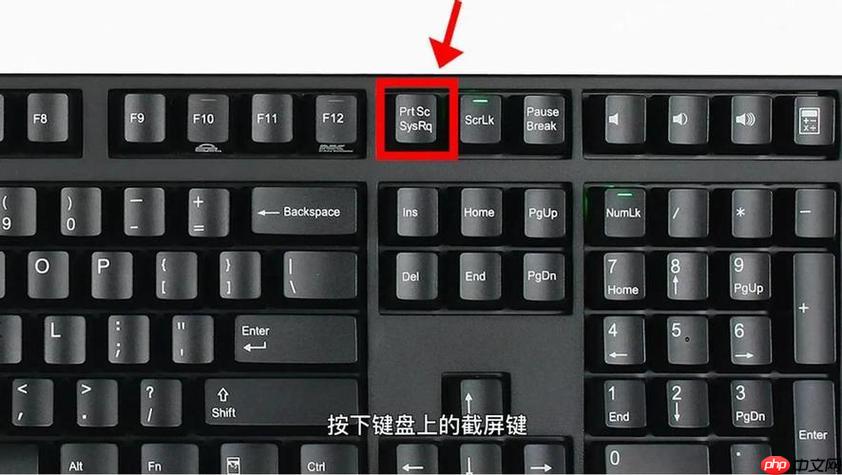
如果您需要快速保存屏幕上的信息,但不确定使用哪个快捷键来捕获画面,则可以通过系统自带的功能实现。以下是针对不同场景的截图操作指南:
本文运行环境:Dell XPS 13,Windows 11
一、Windows全屏截图
该方法用于捕捉整个显示器的内容,适用于需要完整记录当前屏幕状态的场景。
1、按下键盘上的PrtSc键,屏幕内容将复制到剪贴板,需粘贴至画图或Word等程序中保存。
2、同时按下Win + PrtSc组合键,系统会自动将全屏截图以PNG格式保存至“此电脑→图片→屏幕截图”文件夹。
二、Windows选定区域截图
此方式允许用户自定义截取屏幕任意部分,提高截图的精确度和实用性。
1、按下Win + Shift + S组合键,屏幕变暗并出现十字光标。
2、用鼠标拖动选择矩形区域,松开后所选内容即被复制到剪贴板,可直接粘贴使用。

三、Windows活动窗口截图
当只需获取当前正在操作的程序窗口时,该方法能快速排除其他背景干扰。
 标贝悦读AI配音
在线文字转语音软件-专业的配音网站
 78
查看详情
78
查看详情

1、确保目标窗口处于激活状态。
2、按下Alt + PrtSc组合键,仅当前窗口画面会被复制到剪贴板。
四、Mac全屏与区域截图
Mac系统提供了灵活的快捷键组合,支持一次性完成截图与保存操作。
1、使用Command + Shift + 3可立即截取整个屏幕,并自动将图片保存到桌面。
2、按下Command + Shift + 4,光标变为十字线,拖动选择指定区域后释放即可完成截图。
五、Mac窗口截图
该功能专为捕获独立应用程序窗口设计,可自动识别窗口边界并添加阴影效果。
1、先按下Command + Shift + 4,然后按空格键切换模式。
2、此时光标变成相机图标,移动至目标窗口上方单击即可完成截图。
以上就是电脑截图快捷键是哪个?(Win10/Win11/Mac截图方法汇总)的详细内容,更多请关注其它相关文章!
# word
# windows
# 电脑
# win10
# 显示器
# win11
# mac
# win
# windows 11
# 按下
# 全屏
# 真题
# 文档
# 组合键
# 翻倍
# 三种
# 怎么做
# 拖动
# 最简单
# 辽宁靠谱的网站设计推广
# 网站海外推广经验
# 怎么查网站建设的时间
# 靠谱的seo服务
# 五月推广营销活动方案
# 薯条推广营销话术怎么说
# 中国银联云闪付app营销推广
# 大连网站建设网络推广
# 产品营销推广方案模版
# 莱州第三方推广网站平台